Jak zarządzać użytkownikami
Użytkownik w F-SCANT to osoba, dla której przechowujesz wyniki DIRP. To nie jest login ani hasło.
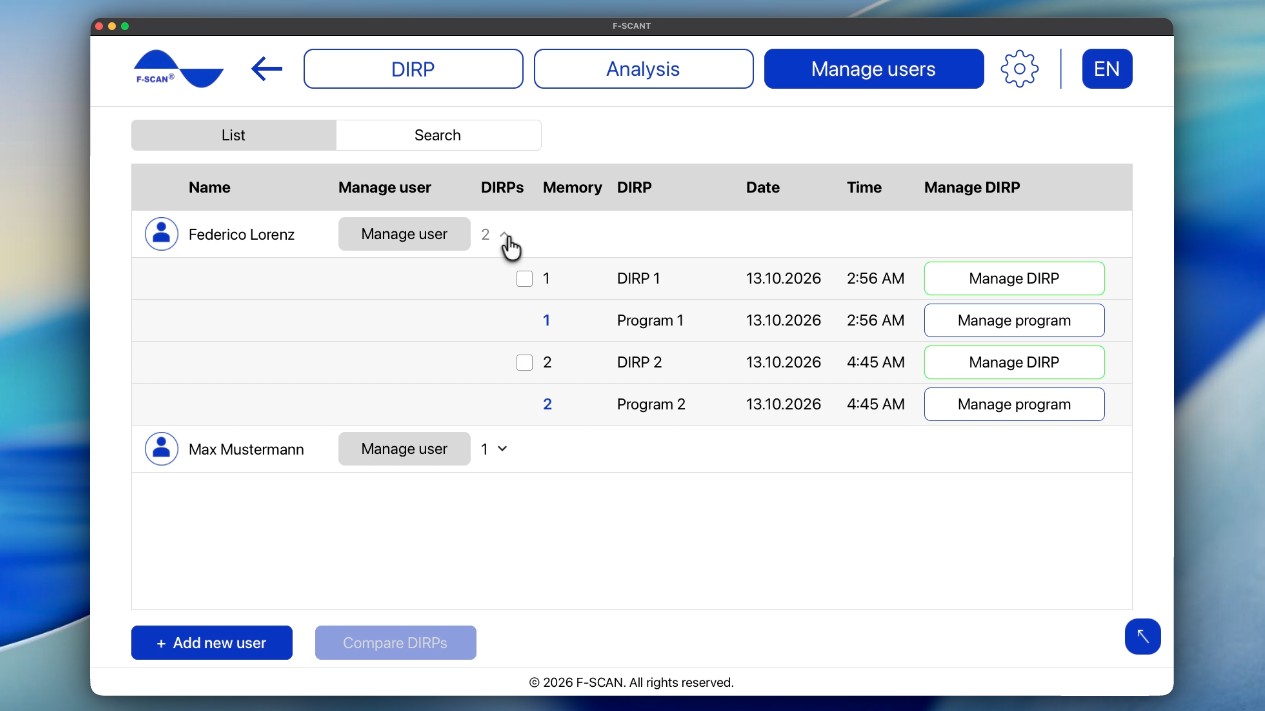
Zarządzaj użytkownikami pokazuje wszystkich zapisanych w F-SCANT, z kolumnami Nazwa, DIRPs, Pamięć, Data i Czas. Otwórz wiersz, aby zobaczyć DIRP i program tej osoby.
Rysunek 9. Zarządzaj użytkownikami, jeden wiersz rozwinięty.
Dodawanie i wyszukiwanie użytkowników
- Dodaj nowego użytkownika: wpisz nazwę i kliknij Dodaj.
- Szukaj: wpisz nazwę i potwierdź kontrolką wyszukiwania. Lista nie filtruje się w trakcie pisania — trzeba potwierdzić wyszukiwanie.
Możesz też dodać osobę przez Nowy użytkownik, gdy uruchamiasz DIRP.
Jeśli widzisz Pacjent o tej nazwie już istnieje., ta nazwa jest już na liście. F-SCANT nie może zapisać dwóch użytkowników pod tą samą nazwą, więc wybierz inną — na przykład dodając inicjał lub numer.
Zmiana nazwy lub usuwanie użytkownika
Wybierz użytkownika i kliknij Zarządzaj użytkownikiem.
- Edytuj nazwę: wpisz nową nazwę.
- Usuń użytkownika: Gdy usuwasz użytkownika, F-SCANT prosi o potwierdzenie. Usunięcie oznacza, że osoba oraz wszystkie jej DIRP i programy zostaną usunięte z F-SCANT i nie da się tego cofnąć. Jeśli jesteś pewien, kliknij USUNĄĆ?.
Zarządzanie DIRP lub programem użytkownika
Na otwartym wierszu użytkownika:
Zarządzaj DIRP
- Wczytaj DIRP: otwiera wykres DIRP (zobacz Jak analizować DIRP).
- Analizuj patogeny: otwiera dopasowanie patogenów dla tego DIRP.
- Usuń DIRP u tego użytkownika: usuwa ten DIRP z F-SCANT dla tego użytkownika.
- Zmień lokalizację pamięci: ustawia numer pamięci od 1 do 100 dla tego użytkownika.
Zarządzaj programem
- Otwórz program: otwiera listę częstotliwości.
- Usuń program u tego użytkownika: usuwa program (ale nie odpowiadający mu DIRP).
- Zmień lokalizację pamięci: ustawia numer pamięci od 1 do 100.
Aby wysłać DIRP lub program na urządzenie, użyj Prześlij DIRP na urządzenie albo Zapisz do Urządzenie (zobacz Jak utworzyć lub zaimportować DIRP oraz Jak analizować DIRP).
Porównywanie dwóch DIRP
- Otwórz Zarządzaj użytkownikami.
- Zaznacz dwa DIRP.
- Kliknij Porównaj DIRPs.
Jeśli po kliknięciu Porównaj DIRPs nic się nie dzieje, sprawdź, czy zaznaczone są dokładnie dwa DIRP.
Porównanie otwiera się jako wykres. Przełącz na program i Przełącz na DIRP zmieniają widok. Eksportuj zapisuje oba DIRP razem w jednym arkuszu CSV.
Film 9. Porównanie dwóch DIRP.
Film 9. Porównanie dwóch DIRP. Obejrzyj online: fscant-docs/pl/users/
Zmiana lokalizacji pamięci
Każdy użytkownik może mieć numery pamięci od 1 do 100 w F-SCANT. Te numery pomagają ponownie znaleźć DIRP. Nie są tym samym co foldery na komputerze.
- Kliknij Zmień lokalizację pamięci.
- Wybierz numer od 1 do 100.
- Jeśli F-SCANT pyta ZASTĄPIĆ? i informuje, że w tej lokalizacji pamięci coś już jest, ten numer jest już używany dla tego użytkownika. Kliknij Zastąp, aby nadpisać zawartość, albo Anuluj, aby zachować poprzedni element i wybrać inny numer.