Come gestire gli utenti
Un utente in F-SCANT è una persona per cui conservi risultati DIRP. Non è un login né una password.
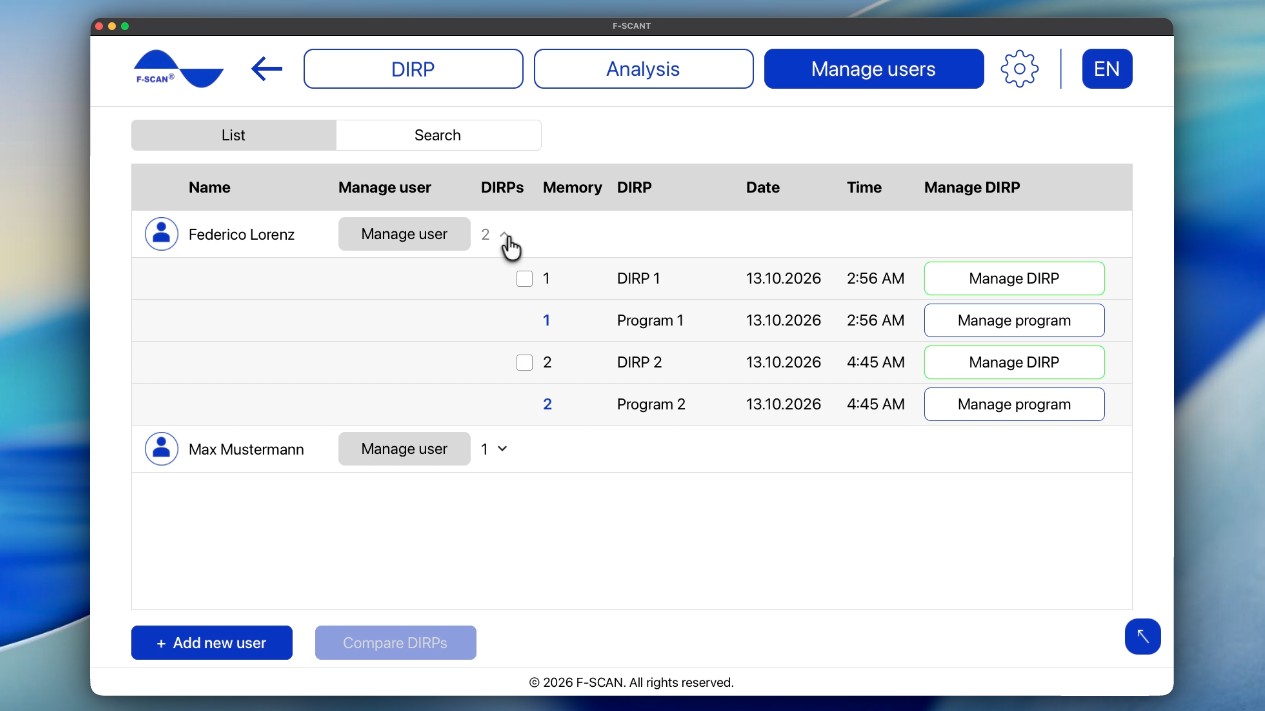
Gestisci utenti elenca tutti gli utenti memorizzati in F-SCANT, con Nome, DIRPs, Memoria, Data e Ora. Apri una riga per vedere i DIRP e il programma di quella persona.
Figura 9. Gestisci utenti, una riga espansa.
Aggiungere e trovare utenti
- Aggiungi nuovo utente: digita un nome e fai clic su Aggiungi.
- Cerca: digita un nome e conferma la ricerca. L’elenco non si filtra mentre digiti; devi confermare la ricerca.
Puoi anche aggiungere una persona con Nuovo utente quando avvii un DIRP.
Se vedi Esiste già un paziente con questo nome., quel nome è già nell’elenco. F-SCANT non può salvare due utenti con lo stesso nome: scegli un nome diverso, per esempio aggiungendo un’iniziale o un numero.
Rinominare o eliminare un utente
Seleziona un utente e fai clic su Gestisci utente.
- Modifica nome: digita il nuovo nome.
- Elimina utente: quando elimini un utente, F-SCANT chiede conferma. Eliminare significa che la persona e tutti i suoi DIRP e programmi verranno rimossi da F-SCANT, e l’operazione non si può annullare. Se sei sicuro, fai clic su ELIMINARE?.
Gestire DIRP o programma di un utente
Su una riga utente aperta:
Gestisci DIRP
- Carica DIRP: apre il grafico DIRP (vedi Come analizzare un DIRP).
- Analizza patogeni: apre l’abbinamento patogeni per quel DIRP.
- Rimuovi DIRP da questo utente: elimina quel DIRP da F-SCANT per questo utente.
- Cambia posizione di memoria: imposta un numero di memoria da 1 a 100 per questo utente.
Gestisci programma
- Apri programma: apre l’elenco frequenze.
- Rimuovi programma da questo utente: elimina il programma (ma non il DIRP corrispondente).
- Cambia posizione di memoria: imposta un numero di memoria da 1 a 100.
Per inviare un DIRP o un programma al dispositivo, usa Trasferisci DIRP al dispositivo oppure Salva su Dispositivo (vedi creare o importare un DIRP e analizzare un DIRP).
Confrontare due DIRP
- Apri Gestisci utenti.
- Seleziona due DIRP.
- Fai clic su Confronta DIRPs.
Se non succede nulla quando fai clic su Confronta DIRPs, verifica che siano selezionati esattamente due DIRP.
Il confronto si apre come grafico. Passa a programma e Passa a DIRP cambiano la visualizzazione. Esporta salva entrambi i DIRP insieme in un foglio CSV.
Video 9. Confrontare due DIRP.
Video 9. Confrontare due DIRP. Guarda online: fscant-docs/it/users/
Cambiare una posizione di memoria
Ogni utente può avere numeri di memoria da 1 a 100 in F-SCANT. Questi numeri aiutano a ritrovare un DIRP. Non corrispondono alle cartelle sul computer.
- Fai clic su Cambia posizione di memoria.
- Scegli un numero da 1 a 100.
- Se F-SCANT chiede SOSTITUIRE? e indica che in questa posizione di memoria c’è già qualcosa, quel numero è già usato per questo utente. Fai clic su Sostituisci per sovrascrivere ciò che c’è, oppure Annulla per tenere l’elemento precedente e scegliere un altro numero.