Jak spravovat uživatele
Uživatel ve F-SCANT je osoba, pro kterou uchováváte výsledky DIRP. Nejde o přihlášení ani heslo.
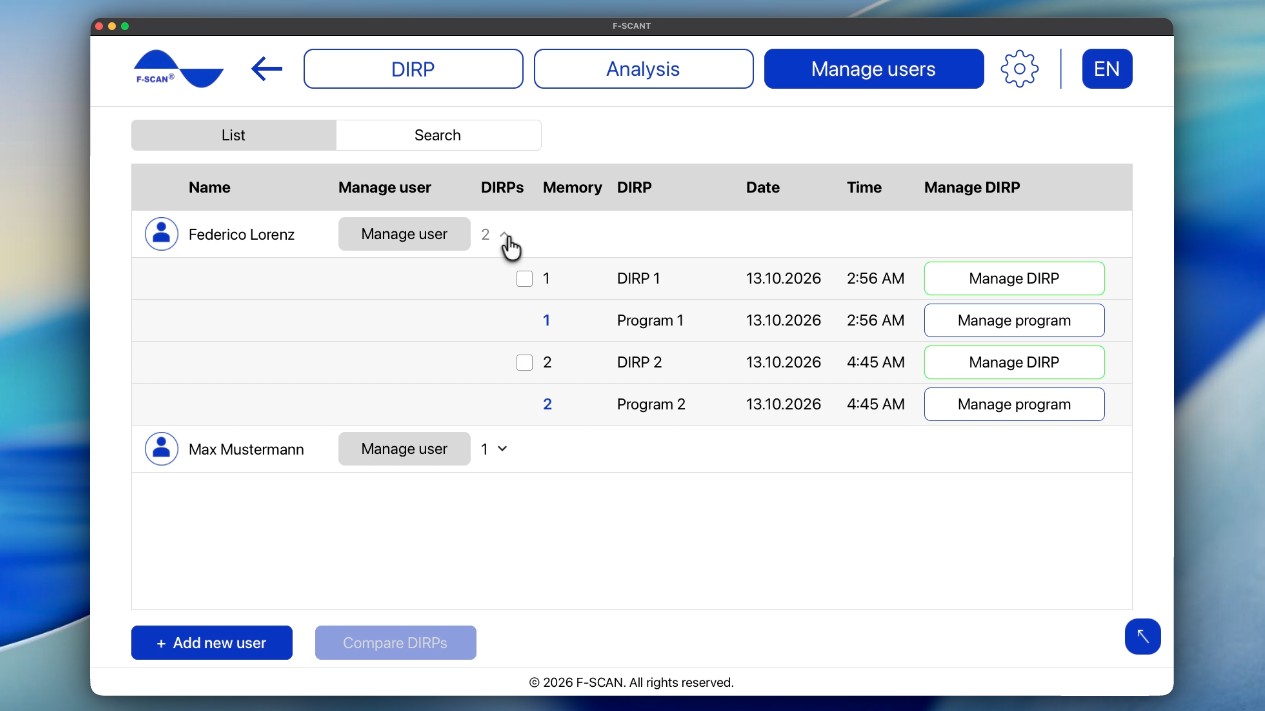
Spravovat uživatele zobrazí všechny osoby uložené ve F-SCANT se sloupci Jméno, DIRPs, Paměť, Datum a Čas. Otevřením řádku zobrazíte DIRP a program dané osoby.
Obrázek 9. Spravovat uživatele, jeden řádek rozbalený.
Přidávání a hledání uživatelů
- Přidat nového uživatele: zadejte jméno a klikněte na Přidat.
- Hledat: zadejte jméno a potvrďte hledání ovládacím prvkem. Seznam se při psaní nefiltruje; hledání je potřeba potvrdit.
Osobu můžete přidat také přes Nový uživatel při spuštění DIRP.
Pokud vidíte Pacient s tímto jménem již existuje., toto jméno už je v seznamu. F-SCANT nemůže uložit dva uživatele pod stejným jménem, proto zvolte jiné jméno, například přidáním prostředního iniciálu nebo čísla.
Přejmenování nebo smazání uživatele
Vyberte uživatele a klikněte na Spravovat uživatele.
- Upravit jméno: zadejte nové jméno.
- Smazat uživatele: Při mazání uživatele F-SCANT požádá o potvrzení. Smazání znamená, že osoba i všechna její DIRP a programy budou z F-SCANT odstraněny a tuto akci nelze vzít zpět. Pokud jste si jisti, klikněte na SMAZAT?.
Správa DIRP nebo programu uživatele
Na otevřeném řádku uživatele:
Spravovat DIRP
- Načíst DIRP: otevře graf DIRP (viz Jak analyzovat DIRP).
- Analyzovat patogeny: otevře přiřazení patogenů pro dané DIRP.
- Odebrat DIRP u tohoto uživatele: smaže toto DIRP z F-SCANT pro daného uživatele.
- Změnit umístění v paměti: nastaví číslo paměti od 1 do 100 pro tohoto uživatele.
Spravovat program
- Otevřít program: otevře seznam frekvencí.
- Odebrat program u tohoto uživatele: smaže program (nikoli však odpovídající DIRP).
- Změnit umístění v paměti: nastaví číslo paměti od 1 do 100.
Pro odeslání DIRP nebo programu do zařízení použijte Přenést DIRP do zařízení nebo Uložit do Zařízení (viz vytvořit nebo importovat DIRP a analyzovat DIRP).
Porovnání dvou DIRP
- Otevřete Spravovat uživatele.
- Vyberte dvě DIRP.
- Klikněte na Porovnat DIRPs.
Pokud se po kliknutí na Porovnat DIRPs nic nestane, zkontrolujte, že jsou vybrána právě dvě DIRP.
Porovnání se otevře jako graf. Přepnout na program a Přepnout na DIRP změní zobrazení. Exportovat uloží obě DIRP společně do jednoho souboru CSV.
Video 9. Porovnání dvou DIRP.
Video 9. Porovnání dvou DIRP. Sledujte online: fscant-docs/cs/users/
Změna umístění v paměti
Každý uživatel může mít ve F-SCANT čísla paměti 1 až 100. Tato čísla pomáhají DIRP znovu najít. Nejde o složky v počítači.
- Klikněte na Změnit umístění v paměti.
- Zvolte číslo od 1 do 100.
- Pokud se F-SCANT zeptá NAHRADIT? a uvede, že v tomto umístění už něco je, toto číslo je u daného uživatele už použité. Klikněte na Nahradit pro přepsání stávající položky, nebo na Zrušit pro zachování staré položky a výběr jiného čísla.