Připojení F-SCAN na Macu
F-SCANT již máte. Tyto kroky nainstalují USB ovladač, který je k němu přiložen, a připojí F-SCAN. Stejný soubor ovladače se používá na Intel Macu i na Apple Silicon Macu. Procesor nevybíráte a ovladač si nestahujete z webu.
Budete potřebovat:
- F-SCANT
- F-SCAN zapnutý a zobrazující úvodní obrazovku
- USB kabel (do Macu, nebo přes hub či dok)
- F-Code z faktury F-SCANT
1. Nainstalujte ovladač dodaný s F-SCANT
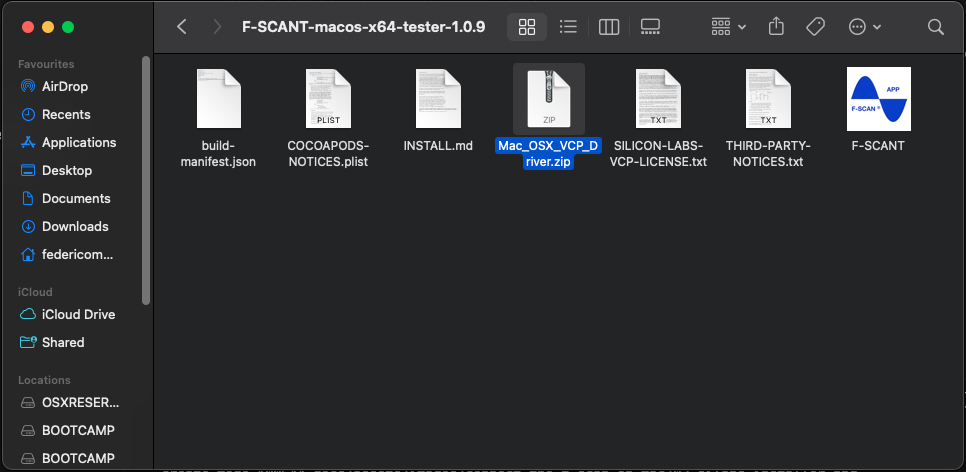
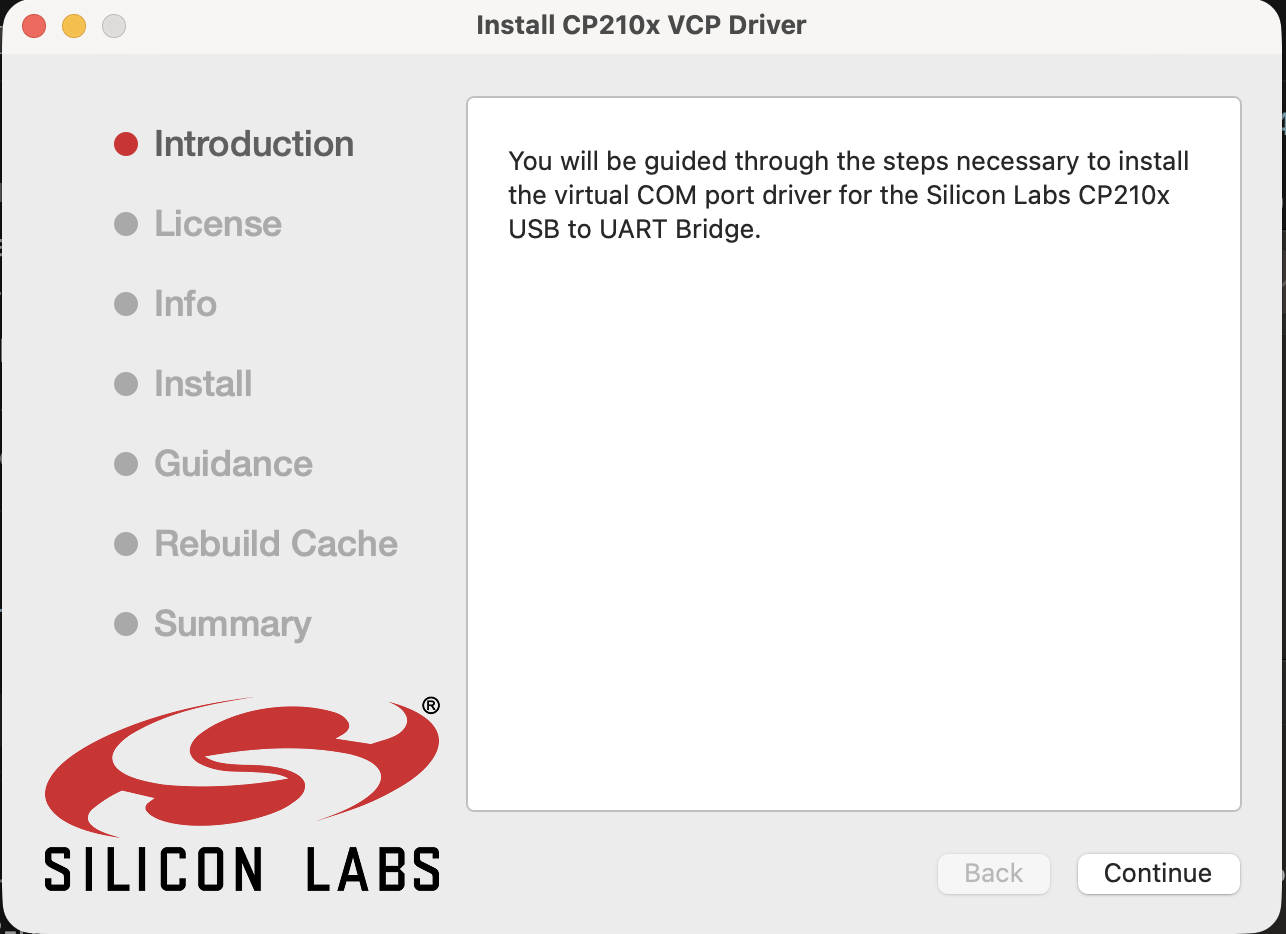
Ve složce, která přišla s F-SCANT, si před pokračováním přečtěte SILICON-LABS-VCP-LICENSE.txt. Poté otevřete Mac_OSX_VCP_Driver.zip, otevřete SiLabsUSBDriverDisk.dmg a poklepejte na Install CP210x VCP Driver.
Instalátor může požádat o heslo Macu. Jedná se o Silicon Labs CP210x VCP 6.0.3. Silicon Labs uvádí, že je určen pro Mac OS X 10.11 a novější. F-SCANT byl s tímto ovladačem ověřen na Intel Macu s macOS 15. Tato kontrola nepokrývá každý starší ani novější macOS.
Obrázek 4. Složka F-SCANT s instalátorem Silicon Labs vedle aplikace.
Obrázek 5. Instalátor Silicon Labs.
2. Povolte rozšíření Silicon Labs
macOS vás i po dokončení instalátoru požádá o povolení ovladače. Na Macu, kde to bylo naposledy ověřeno:
- Otevřete Nastavení systému → Obecné → Přihlašovací položky a rozšíření.
- Pod Rozšíření otevřete Rozšíření ovladačů (uvádí
com.silabs.cp210x). - Zapněte CP210xVCPDriver. V případě potřeby zadejte heslo Macu a klikněte na Hotovo.
Novější macOS může pro tento panel používat mírně odlišný název. Použijte video níže.
Na daném Macu nebyl nutný restart.
Video 1. Povolení ovladače Silicon Labs na Macu.
Video 1. Povolení ovladače Silicon Labs na Macu. Sledujte online: fscant-docs/cs/connect-mac/
Pokud macOS zobrazí také samostatné tlačítko pro povolení systémového softwaru od Silicon Labs, povolte jej.
3. Zapojte F-SCAN
Zapněte F-SCAN a nechte jej na úvodní obrazovce. USB kabel zapojte do Macu, nebo přes hub či dok.
4. Připojení ve F-SCANT
Otevřete F-SCANT. Pokud macOS uvede, že vývojáře nelze ověřit, otevřete tuto aplikaci podle pokynů Apple: Open Anyway. Nevypínejte bezpečnostní kontrolu pro všechny aplikace.
Klikněte na Připojit. Pokud F-SCANT požádá o F-Code, zadejte kód z faktury F-SCANT. Když panel zobrazí Připojeno spolu se sériovým číslem a verzí, jste hotovi. Průběh připojení je také ve Videu 2 v Jak připojit F-SCAN.
Pokud Připojit nefunguje
Před dalším pokusem zkontrolujte:
- Rozšíření Silicon Labs je zapnuté.
- Kabel je zapojený do Macu, nebo do hubu či doku.
- F-SCAN je zapnutý a zobrazuje úvodní obrazovku.
- F-Code odpovídá faktuře.
Nesprávný F-Code zobrazí CHYBA: Byl zadán nesprávný F-Code. Zkuste to znovu!