F-SCAN auf einem Mac verbinden
Sie haben bereits F-SCANT. Mit diesen Schritten installieren Sie den mitgelieferten USB-Treiber und verbinden den F-SCAN. Dieselbe Treiberdatei wird auf einem Intel-Mac und einem Apple-Silicon-Mac verwendet. Sie wählen keinen Prozessor und laden keinen Treiber aus dem Web herunter.
Sie benötigen:
- F-SCANT
- Den F-SCAN, eingeschaltet und mit angezeigtem Startbildschirm
- Ein USB-Kabel (am Mac oder über einen Hub bzw. ein Dock)
- Den F-Code von Ihrer F-SCANT-Rechnung
1. Den mit F-SCANT gelieferten Treiber installieren
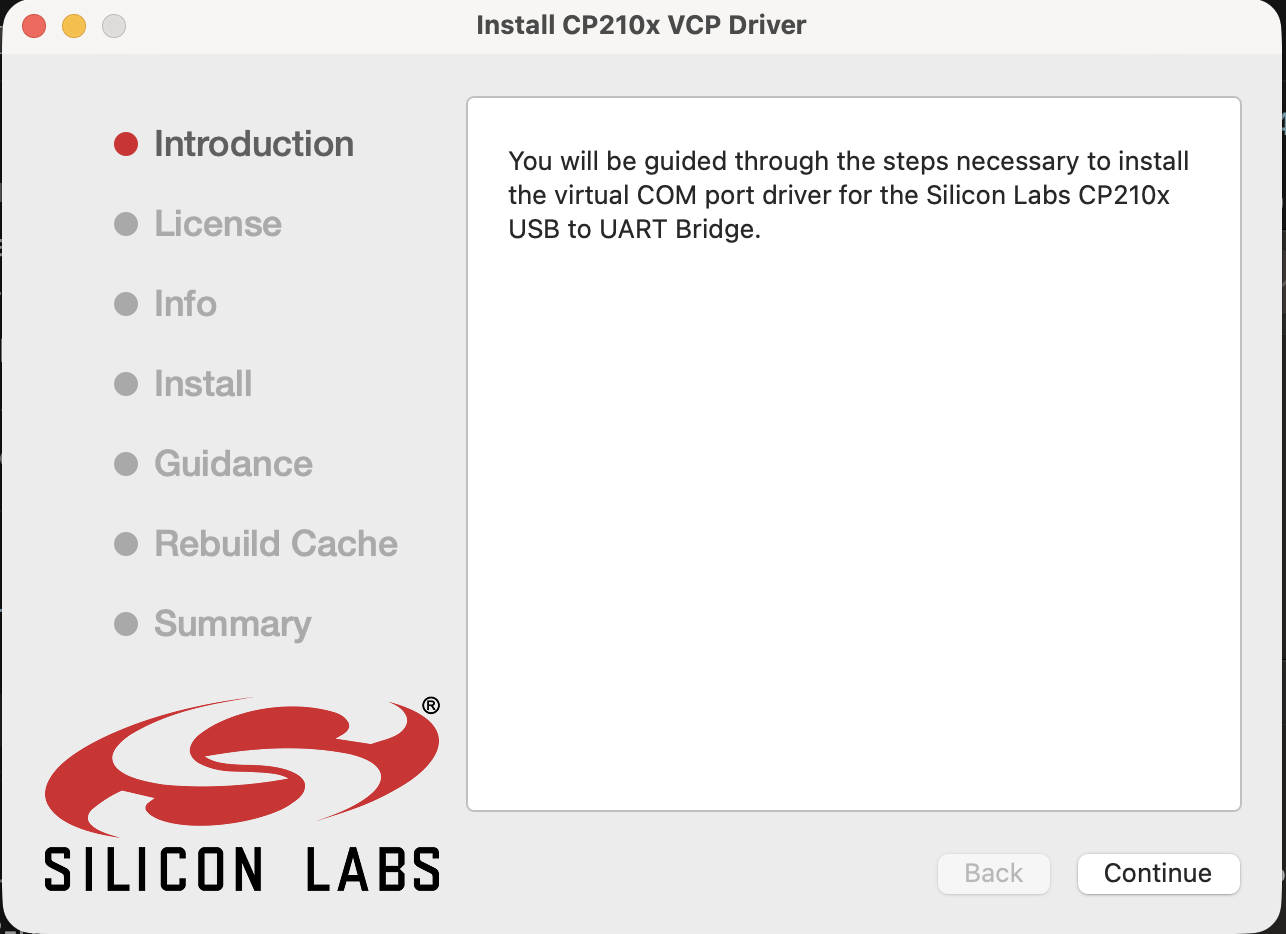
Lesen Sie im Ordner, der mit F-SCANT geliefert wurde, zuerst SILICON-LABS-VCP-LICENSE.txt. Öffnen Sie dann Mac_OSX_VCP_Driver.zip, öffnen Sie SiLabsUSBDriverDisk.dmg und doppelklicken Sie auf Install CP210x VCP Driver.
Der Installer kann nach Ihrem Mac-Passwort fragen. Es handelt sich um Silicon Labs CP210x VCP 6.0.3. Silicon Labs gibt an, dass er für Mac OS X 10.11 und neuer ist. F-SCANT wurde mit diesem Treiber auf einem Intel-Mac mit macOS 15 geprüft. Diese Prüfung deckt nicht jedes ältere oder neuere macOS ab.
Abbildung 4. Der F-SCANT-Ordner mit dem Silicon-Labs-Installer neben der App.
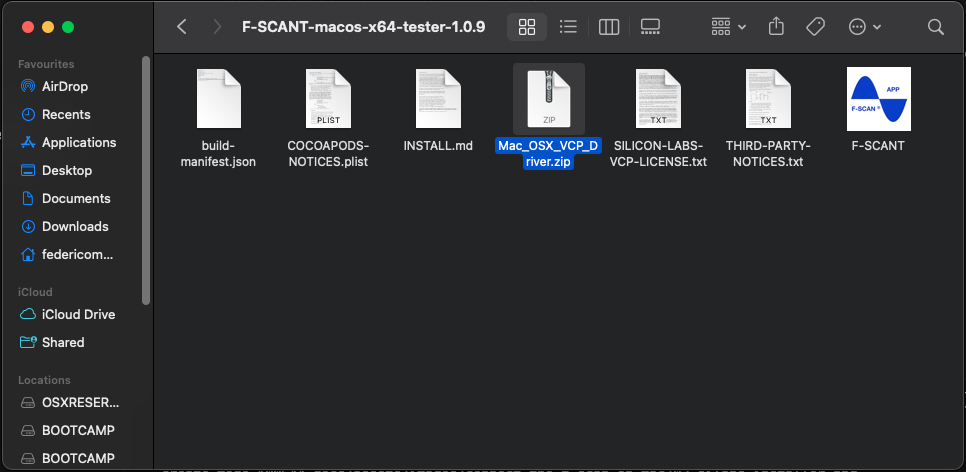
Abbildung 5. Der Silicon-Labs-Installer.
2. Die Silicon-Labs-Erweiterung zulassen
macOS fordert Sie nach dem Installer weiterhin auf, den Treiber zuzulassen. Auf dem Mac, mit dem dies zuletzt geprüft wurde:
- Öffnen Sie Systemeinstellungen → Allgemein → Anmeldeobjekte & Erweiterungen.
- Unter Erweiterungen öffnen Sie Treibererweiterungen (dort steht
com.silabs.cp210x). - Schalten Sie CP210xVCPDriver ein. Geben Sie bei Bedarf Ihr Mac-Passwort ein und klicken Sie dann auf Fertig.
Ein neueres macOS kann für dieses Fenster einen etwas anderen Namen verwenden. Nutzen Sie das Video unten.
Auf diesem Mac war kein Neustart erforderlich.
Video 1. Silicon-Labs-Treiber auf einem Mac aktivieren.
Video 1. Silicon-Labs-Treiber auf einem Mac aktivieren. Online ansehen: fscant-docs/de/connect-mac/
Wenn macOS zusätzlich eine separate Schaltfläche anzeigt, um Systemsoftware von Silicon Labs zuzulassen, lassen Sie sie zu.
3. F-SCAN anschließen
Schalten Sie den F-SCAN ein und lassen Sie ihn auf dem Startbildschirm. Stecken Sie das USB-Kabel in den Mac oder über einen Hub bzw. ein Dock.
4. In F-SCANT verbinden
Öffnen Sie F-SCANT. Wenn macOS meldet, dass der Entwickler nicht verifiziert werden kann, folgen Sie den Apple-Schritten, um diese App trotzdem zu öffnen: Open Anyway. Deaktivieren Sie die Sicherheitsprüfung nicht für jede App.
Klicken Sie auf Verbinden. Wenn F-SCANT nach einem F-Code fragt, geben Sie den Code von Ihrer F-SCANT-Rechnung ein. Wenn das Fenster Verbunden anzeigt und eine Seriennummer sowie eine Version zeigt, sind Sie fertig. Der Verbindungsablauf ist auch in Video 2 unter F-SCAN verbinden zu sehen.
Wenn Verbinden nicht gelingt
Prüfen Sie Folgendes, bevor Sie es erneut versuchen:
- Die Silicon-Labs-Erweiterung ist eingeschaltet.
- Das Kabel steckt im Mac oder in einem Hub bzw. Dock.
- Der F-SCAN ist eingeschaltet und zeigt den Startbildschirm.
- Der F-Code stimmt mit der Rechnung überein.
Ein falscher F-Code zeigt FEHLER: Falscher F-Code. Bitte erneut versuchen!