F-SCAN verbinden
Nach Willkommen bei der F-SCANT APP! fragt F-SCANT: Möchten Sie Ihr Gerät verbinden?
Abbildung 1. Erste Verbindungsfrage mit Ja und Nein.
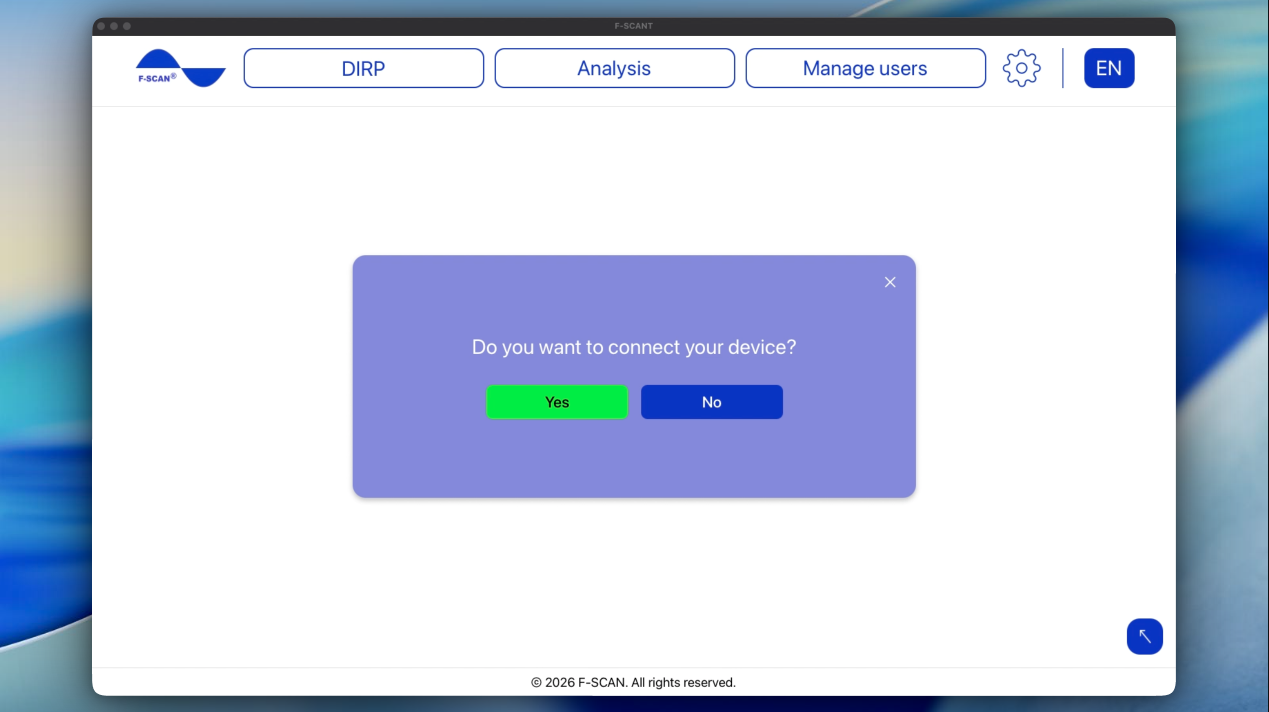
- Ja startet die Verbindungsschritte.
- Nein führt Sie zum Startbildschirm. Später können Sie jederzeit über das Gerätefenster unten rechts verbinden.
Gerät verbinden
Needs F-SCAN
Sie benötigen:
- F-SCANT, installiert (siehe F-SCANT installieren)
- Den F-SCAN, eingeschaltet und mit angezeigtem Startbildschirm
- Ein USB-Kabel
- Den F-Code von Ihrer F-SCANT-Rechnung
Stecken Sie das USB-Kabel in einen USB-Anschluss am Computer selbst. Stecken Sie es nicht in einen USB-Hub (eine kleine Box, die einen Anschluss in mehrere umwandelt) und auch nicht in eine Dockingstation oder einen Monitor mit zusätzlichen USB-Anschlüssen. Solche Zusätze verhindern oft, dass der Computer den F-SCAN erkennt.
- Schalten Sie den F-SCAN ein und lassen Sie ihn auf dem Startbildschirm.
- Stecken Sie das USB-Kabel wie oben beschrieben ein.
- Klicken Sie in der F-SCANT-Software auf die Schaltfläche Verbinden.
- Wenn F-SCANT F-Code eingeben anzeigt, geben Sie den Code von der Rechnung ein und klicken Sie auf Absenden.
Der F-Code steht auf der Rechnung der F-SCANT APP. Wenn Sie ihn nicht finden, kontaktieren Sie bitte TB-Electronics.
Wenn das Fenster Verbunden sowie eine Seriennummer und eine Version anzeigt, sind Sie fertig. Bei der ersten erfolgreichen Verbindung erscheint außerdem Verbindung erfolgreich!, bevor Sie zum Startbildschirm gelangen.
Video 2. Gerät verbinden.
Video 2. Gerät verbinden. Online ansehen: fscant-docs/de/connect/
Auf einem Mac finden Sie detaillierte USB-Treiberschritte unter F-SCAN auf einem Mac verbinden.
Wenn die Verbindung nicht funktioniert
Versuchen Sie Verbinden erneut, nachdem Sie die Punkte unten geprüft haben.
Wenn nichts passiert oder das Fenster bei Verbindung wird hergestellt… bleibt:
- Auf einem Mac stellen Sie sicher, dass der Silicon-Labs-Helper installiert und zugelassen ist (siehe Installation und Auf einem Mac verbinden).
- Stecken Sie das Kabel in den Computer selbst, nicht in einen Hub, ein Dock oder einen Monitor (siehe oben).
- Der F-SCAN muss eingeschaltet sein und den Startbildschirm anzeigen.
Wenn Sie FEHLER: Falscher F-Code. Bitte erneut versuchen! sehen, stimmt der eingegebene Code nicht mit diesem F-SCAN überein. F-SCANT prüft den Code anhand der Rechnung für dieses Gerät. Geben Sie den F-Code erneut von der Rechnung ein. Wenn es weiterhin fehlschlägt, kontaktieren Sie bitte TB-Electronics.
Das Gerätefenster
Das Gerätefenster ist der blaue Kasten unten rechts auf dem Bildschirm. Es zeigt Ihnen jederzeit den Status Ihres Geräts an — verbunden oder getrennt. Ist das Gerät verbunden, erscheinen weitere relevante Informationen:
- Gerät: Name des verbundenen F-SCAN-Geräts
- Seriennummer: Seriennummer des F-SCAN
- Version: Version des F-SCAN
- Timer: Wenn Sie am Gerät einen Timer eingestellt haben, nach dem sich Ihr F-SCAN automatisch ausschalten soll, wird er hier angezeigt. Für die ideale Nutzung mit F-SCANT empfehlen wir, den Timer in den Geräteeinstellungen auszuschalten.
Klicken Sie auf Trennen, wenn Sie das Gerät abstecken möchten. F-SCANT verbindet sich nicht von selbst erneut, wenn Sie das Kabel abgezogen oder den F-SCAN ausgeschaltet haben. Wenn das Gerät wieder bereit ist, klicken Sie auf Verbinden.
Sie können das Fenster mit den weißen Pfeilen „hoch“ und „runter“ erweitern und einklappen.
Video 3. Gerätefenster erweitern und einklappen.
Video 3. Gerätefenster erweitern und einklappen. Online ansehen: fscant-docs/de/connect/
Der Startbildschirm
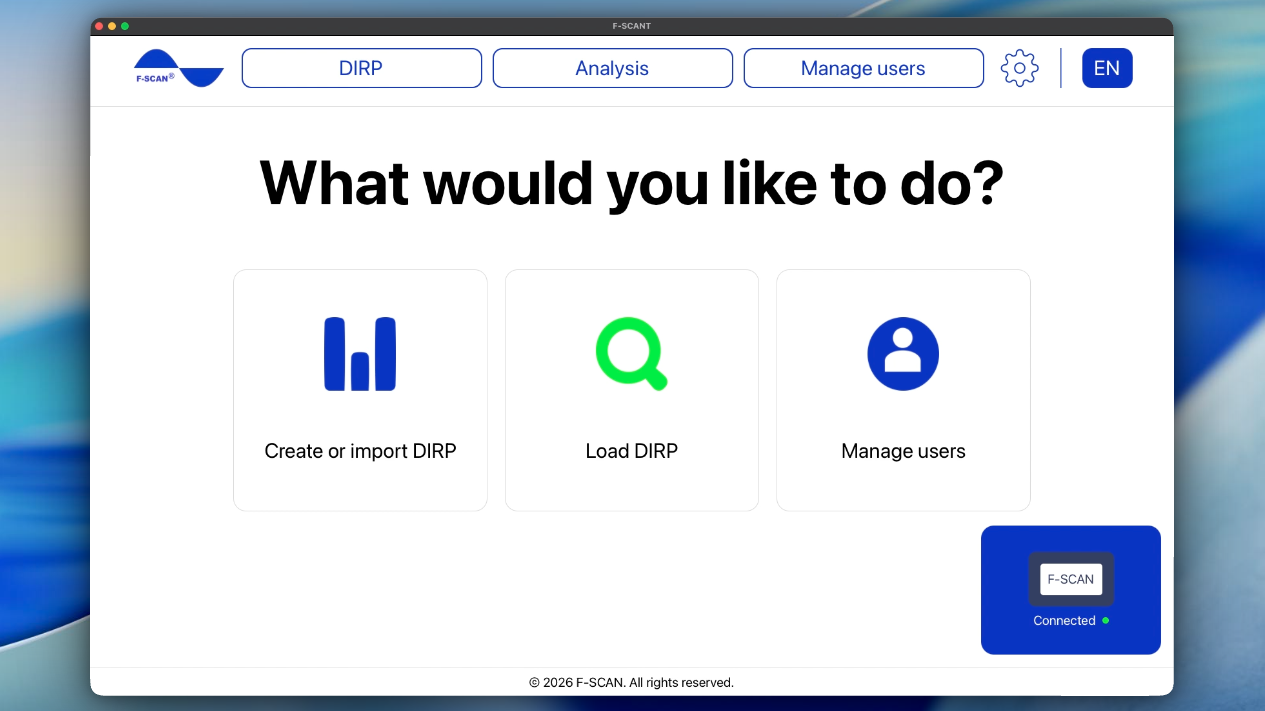
Der Startbildschirm bietet drei Optionen: DIRP erstellen oder importieren, DIRP laden und Benutzer verwalten.
Abbildung 2. Startbildschirm, F-SCAN nicht verbunden.
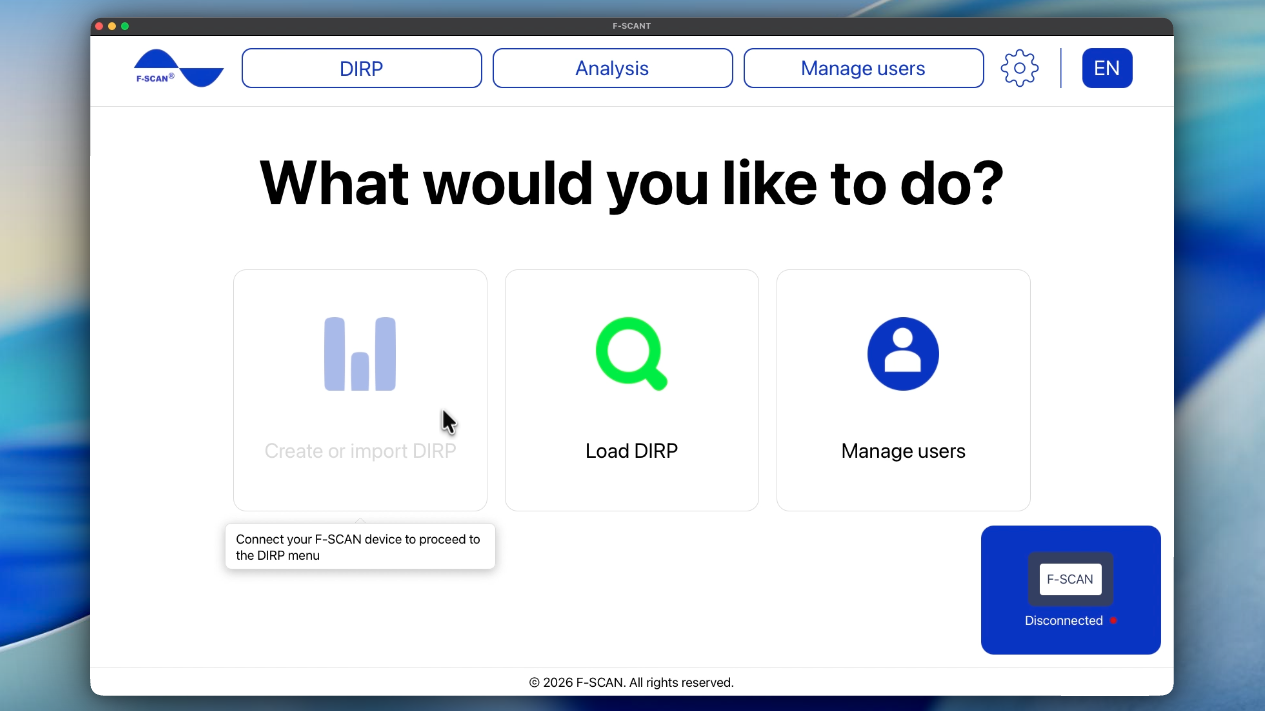
Abbildung 3. Startbildschirm, F-SCAN verbunden.