Benutzer verwalten
Ein Benutzer in F-SCANT ist eine Person, für die Sie DIRP-Ergebnisse speichern. Es ist weder ein Login noch ein Passwort.
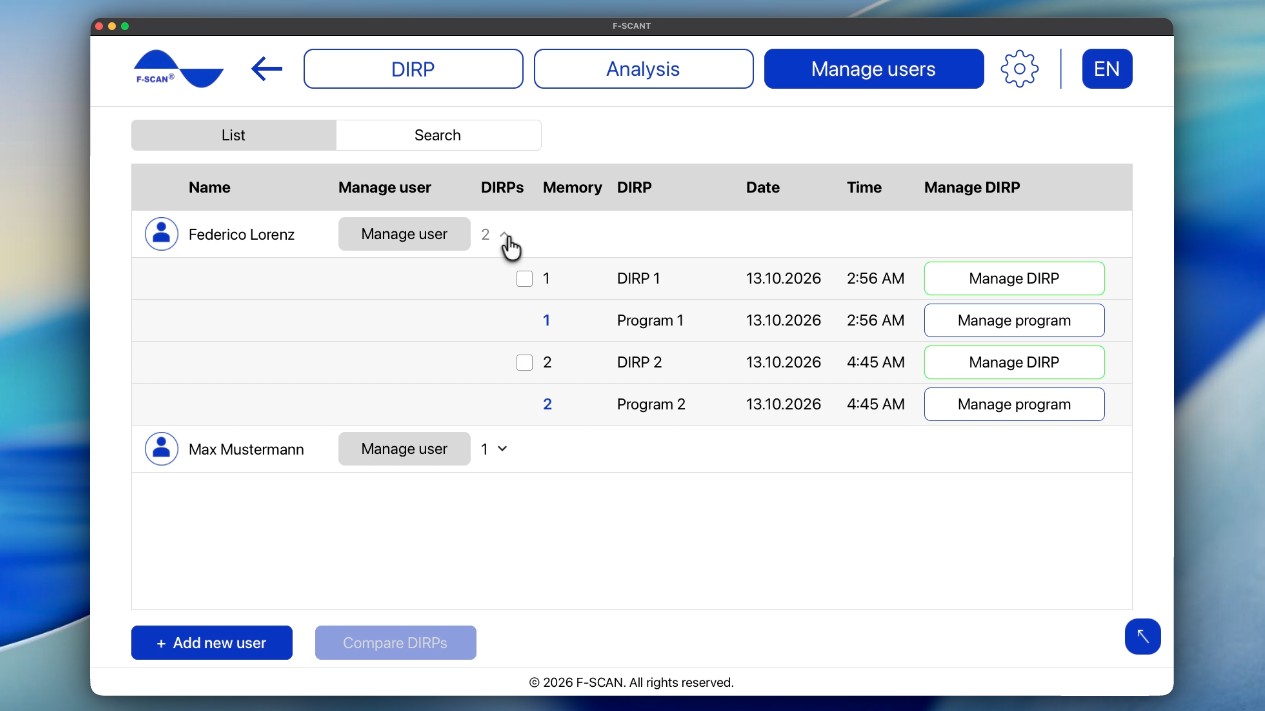
Benutzer verwalten listet alle in F-SCANT gespeicherten Personen mit Name, DIRPs, Speicher, Datum und Zeit. Öffnen Sie eine Zeile, um die DIRPs und das Programm dieser Person zu sehen.
Abbildung 9. Benutzer verwalten, eine Zeile aufgeklappt.
Benutzer hinzufügen und finden
- Neuen Benutzer hinzufügen: Geben Sie einen Namen ein und klicken Sie auf Hinzufügen.
- Suche: Geben Sie einen Namen ein und bestätigen Sie die Suche. Die Liste filtert nicht während der Eingabe; Sie müssen die Suche bestätigen.
Sie können eine Person auch mit Neuer Benutzer hinzufügen, wenn Sie ein DIRP starten.
Wenn Sie Ein Patient mit diesem Namen existiert bereits. sehen, ist dieser Name bereits in Ihrer Liste. F-SCANT kann nicht zwei Benutzer unter demselben Namen speichern; wählen Sie daher einen anderen Namen, zum Beispiel mit einem mittleren Initial oder einer Zahl.
Benutzer umbenennen oder löschen
Wählen Sie einen Benutzer und klicken Sie auf Benutzer verwalten.
- Name bearbeiten: Geben Sie den neuen Namen ein.
- Benutzer löschen: Wenn Sie einen Benutzer löschen, fragt F-SCANT nach einer Bestätigung. Löschen bedeutet, dass die Person und alle ihre DIRPs und Programme aus F-SCANT entfernt werden; das lässt sich nicht rückgängig machen. Wenn Sie sicher sind, klicken Sie auf LÖSCHEN?.
DIRP oder Programm eines Benutzers verwalten
In einer geöffneten Benutzerzeile:
DIRP verwalten
- DIRP laden: öffnet das DIRP-Diagramm (siehe DIRP analysieren).
- Pathogene analysieren: öffnet den Pathogenabgleich für dieses DIRP.
- DIRP von diesem Benutzer entfernen: löscht dieses DIRP in F-SCANT für diesen Benutzer.
- Speicherort ändern: setzt eine Speichernummer von 1 bis 100 für diesen Benutzer.
Programm verwalten
- Programm öffnen: öffnet die Frequenzliste.
- Programm von diesem Benutzer entfernen: löscht das Programm (aber nicht das zugehörige DIRP).
- Speicherort ändern: setzt eine Speichernummer von 1 bis 100.
Um ein DIRP oder ein Programm an das Gerät zu senden, verwenden Sie DIRP auf Gerät übertragen oder Speichern auf Gerät (siehe DIRP erstellen oder importieren und DIRP analysieren).
Zwei DIRPs vergleichen
- Öffnen Sie Benutzer verwalten.
- Wählen Sie zwei DIRPs aus.
- Klicken Sie auf DIRPs vergleichen.
Wenn beim Klicken auf DIRPs vergleichen nichts passiert, prüfen Sie, ob genau zwei DIRPs ausgewählt sind.
Der Vergleich öffnet sich als Diagramm. Zur Program wechseln und Zur DIRP wechseln ändern die Anzeige. Exportieren speichert beide DIRPs zusammen in einer CSV-Tabelle.
Video 9. Zwei DIRPs vergleichen.
Video 9. Zwei DIRPs vergleichen. Online ansehen: fscant-docs/de/users/
Einen Speicherort ändern
Jeder Benutzer kann in F-SCANT Speichernummern von 1 bis 100 haben. Diese Nummern helfen Ihnen, ein DIRP wiederzufinden. Sie entsprechen nicht Ordnern auf Ihrem Computer.
- Klicken Sie auf Speicherort ändern.
- Wählen Sie eine Nummer von 1 bis 100.
- Wenn F-SCANT ERSETZEN? fragt und meldet, dass an diesem Speicherort bereits etwas gespeichert ist, ist diese Nummer für diesen Benutzer bereits belegt. Klicken Sie auf Ersetzen, um den vorhandenen Eintrag zu überschreiben, oder auf Abbrechen, um den alten Eintrag zu behalten und eine andere Nummer zu wählen.