Come collegare l’F-SCAN
Dopo Benvenuto nell'app F-SCANT!, F-SCANT chiede: Vuoi collegare il dispositivo?
Figura 1. Prima domanda di connessione con Sì e No.
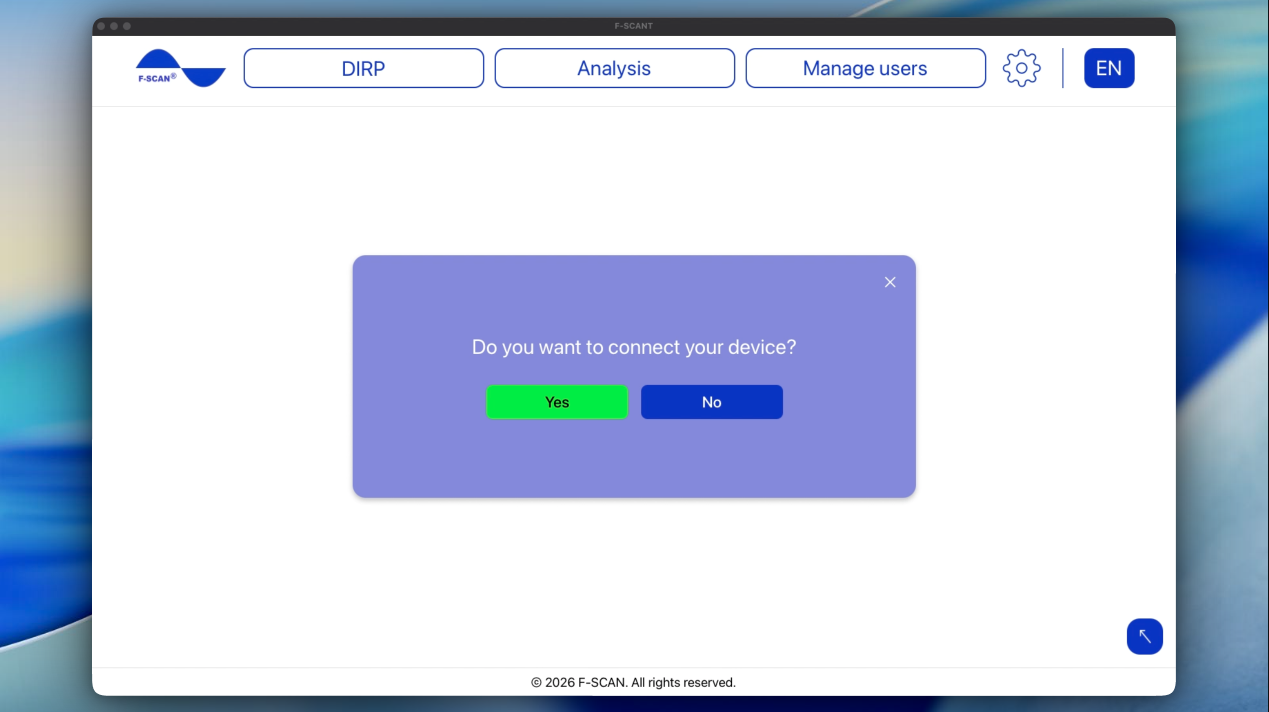
- Sì avvia i passaggi di connessione.
- No ti porta alla schermata iniziale. Puoi sempre collegarti in seguito, usando il pannello dispositivo in basso a destra.
Collegare il dispositivo
Needs F-SCAN
Ti serve:
- F-SCANT, installato (vedi Come installare F-SCANT)
- L’F-SCAN, acceso, sulla schermata iniziale
- Un cavo USB
- L’F-Code dalla fattura F-SCANT
Collega il cavo USB a una porta USB del computer stesso. Non collegarlo a un hub USB (una piccola scatola che trasforma una porta in più porte) né a una docking station o a un monitor con porte USB aggiuntive. Quegli accessori spesso impediscono al computer di riconoscere l’F-SCAN.
- Accendi l’F-SCAN e lascialo sulla schermata iniziale.
- Collega il cavo USB come descritto sopra.
- Fai clic sul pulsante Connetti nel software F-SCANT.
- Se F-SCANT mostra Inserisci F-Code, digita il codice dalla fattura e fai clic su Invia.
L’F-Code si trova nella fattura dell’app F-SCANT. Se non lo trovi, contatta TB-Electronics.
Quando il pannello mostra Connesso insieme a un numero di serie e a una versione, hai finito. Alla prima connessione riuscita compare anche Connessione riuscita! prima di passare alla schermata iniziale.
Video 2. Collegare il dispositivo.
Video 2. Collegare il dispositivo. Guarda online: fscant-docs/it/connect/
Su Mac, i passaggi dettagliati del driver USB sono in Collegare l’F-SCAN su Mac.
Se la connessione non funziona
Prova di nuovo Connetti dopo aver controllato i punti sotto.
Se non succede nulla, o il pannello resta su Connessione…:
- Su Mac, assicurati che l’helper Silicon Labs sia installato e consentito (vedi installazione e Collegare su Mac).
- Collega il cavo al computer stesso, non a un hub, dock o monitor (vedi sopra).
- L’F-SCAN deve essere acceso, sulla schermata iniziale.
Se vedi ERRORE: F-Code errato. Riprova!, il codice digitato non corrisponde a questo F-SCAN. F-SCANT verifica il codice rispetto alla fattura di quel dispositivo. Digita di nuovo l’F-Code dalla fattura. Se fallisce ancora, contatta TB-Electronics.
Il pannello dispositivo
Il pannello dispositivo è il riquadro blu in basso a destra dello schermo. Serve a mostrarti sempre lo stato del dispositivo: connesso o disconnesso. Se è connesso, compaiono anche altre informazioni utili:
- Dispositivo: nome del dispositivo F-SCAN collegato
- Numero di serie: numero di serie dell’F-SCAN
- Versione: versione dell’F-SCAN
- Timer: se hai impostato sul dispositivo un timer dopo il quale l’F-SCAN si spegne automaticamente, viene mostrato qui. Per un uso ideale con F-SCANT, consigliamo di disattivare il timer dalle impostazioni del dispositivo.
Fai clic su Disconnetti quando vuoi scollegare. F-SCANT non si riconnette da solo se stacchi il cavo o spegni l’F-SCAN. Quando il dispositivo è di nuovo pronto, fai clic su Connetti.
Puoi espandere e ridurre il pannello con le frecce bianche “su” e “giù”.
Video 3. Espandere e ridurre il pannello dispositivo.
Video 3. Espandere e ridurre il pannello dispositivo. Guarda online: fscant-docs/it/connect/
La schermata iniziale
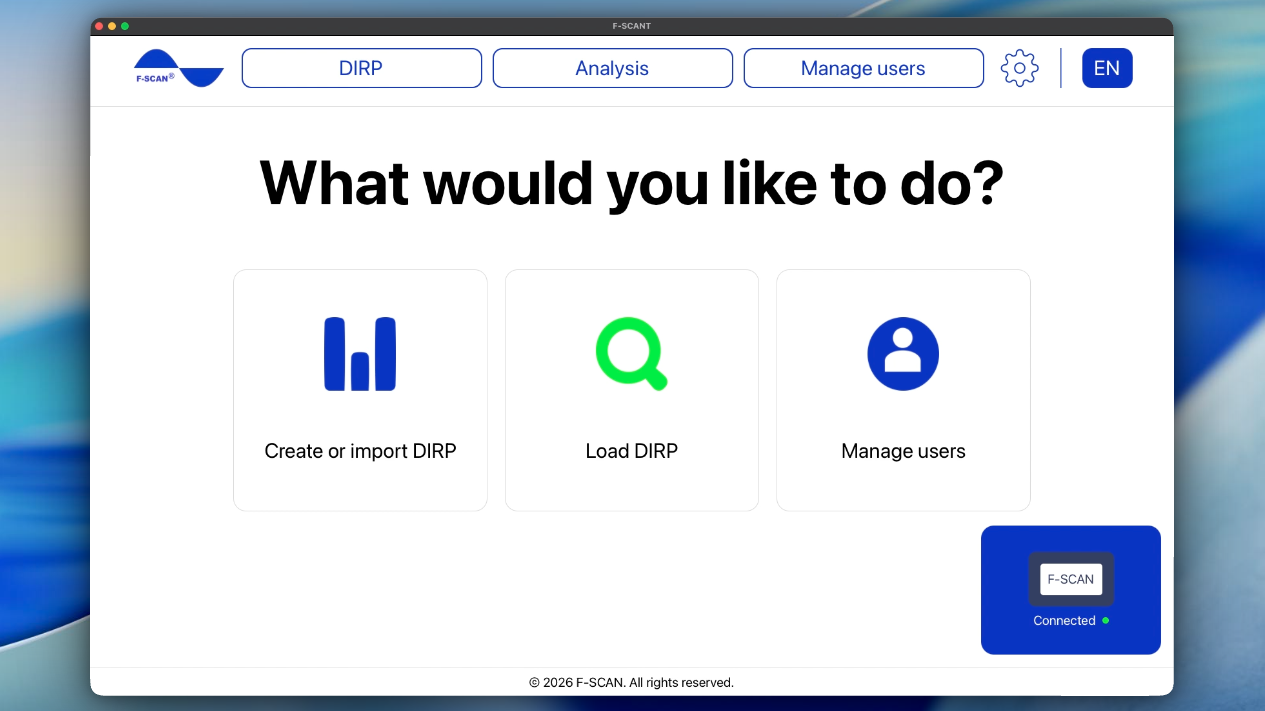
La schermata iniziale offre tre opzioni: Crea o importa DIRP, Carica DIRP e Gestisci utenti.
Figura 2. Schermata iniziale, F-SCAN non connesso.
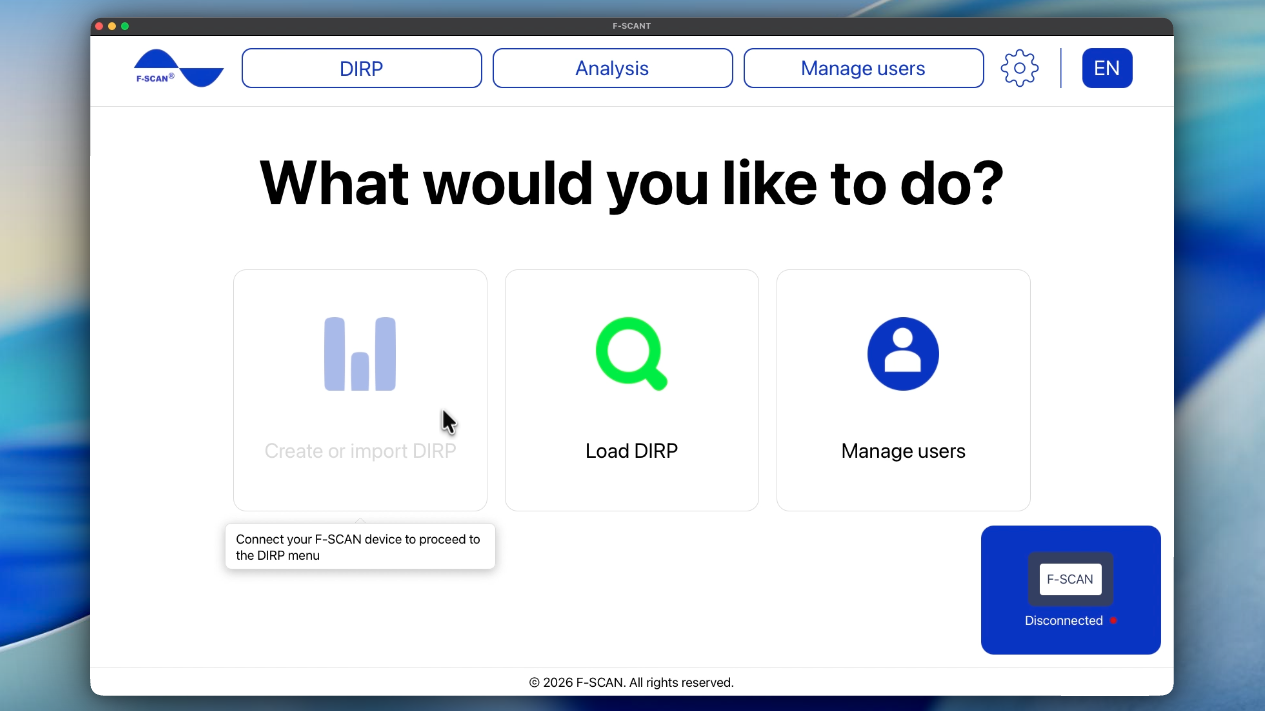
Figura 3. Schermata iniziale, F-SCAN connesso.