Collegare l’F-SCAN su Mac
Hai già F-SCANT. Questi passaggi installano il driver USB incluso e collegano l’F-SCAN. Lo stesso file driver si usa su Mac Intel e su Mac Apple Silicon. Non devi scegliere un processore né scaricare un driver dal web.
Ti serve:
- F-SCANT
- L’F-SCAN, acceso e sulla schermata iniziale
- Un cavo USB (collegato al Mac, oppure a un hub o a una dock)
- L’F-Code dalla fattura F-SCANT
1. Installa il driver incluso con F-SCANT
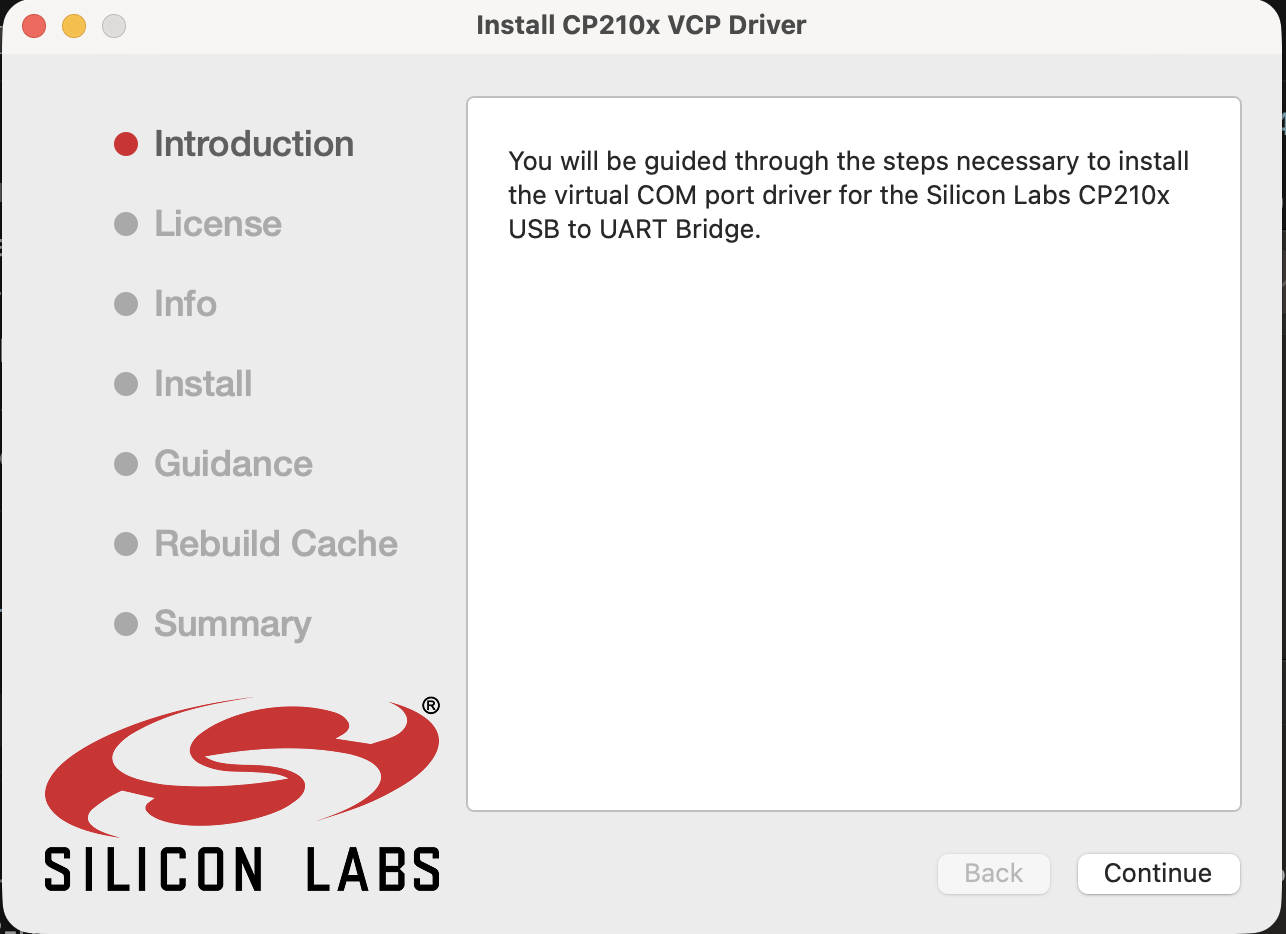
Nella cartella fornita con F-SCANT, leggi SILICON-LABS-VCP-LICENSE.txt prima di continuare. Poi apri Mac_OSX_VCP_Driver.zip, apri SiLabsUSBDriverDisk.dmg e fai doppio clic su Install CP210x VCP Driver.
L’installer può chiedere la password del Mac. Si tratta di Silicon Labs CP210x VCP 6.0.3. Silicon Labs lo indica come adatto a Mac OS X 10.11 e successivi. F-SCANT è stato verificato con questo driver su un Mac Intel con macOS 15. Quella verifica non copre ogni macOS più vecchio o più nuovo.
Figura 4. La cartella F-SCANT con l’installer Silicon Labs accanto all’app.
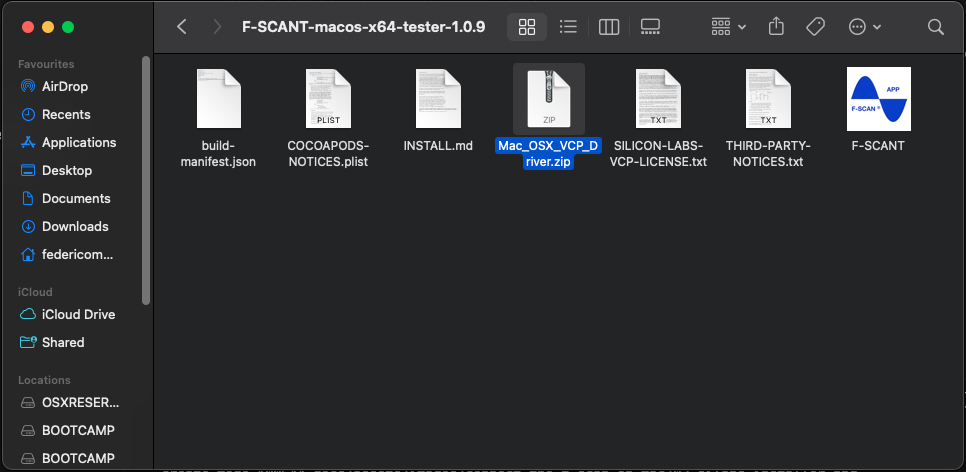
Figura 5. L’installer Silicon Labs.
2. Consenti l’estensione Silicon Labs
macOS chiede comunque di consentire il driver dopo che l’installer termina. Sul Mac dove questo è stato verificato di recente:
- Apri Impostazioni di Sistema → Generali → Elementi di login ed estensioni.
- Sotto Estensioni, apri Estensioni driver (elenca
com.silabs.cp210x). - Attiva CP210xVCPDriver. Digita la password del Mac se richiesta, poi fai clic su Fine.
Un macOS più recente può usare un nome leggermente diverso per quel pannello. Usa il video qui sotto.
Su quel Mac non è servito un riavvio.
Video 1. Abilitare il driver Silicon Labs su Mac.
Video 1. Abilitare il driver Silicon Labs su Mac. Guarda online: fscant-docs/it/connect-mac/
Se macOS mostra anche un pulsante separato per consentire software di sistema da Silicon Labs, consentilo.
3. Collega l’F-SCAN
Accendi l’F-SCAN e lascialo sulla schermata iniziale. Collega il cavo USB al Mac o tramite un hub o una dock.
4. Connetti in F-SCANT
Apri F-SCANT. Se macOS dice che lo sviluppatore non può essere verificato, usa i passaggi Apple per aprire comunque quell’app: Open Anyway. Non disattivare il controllo di sicurezza per tutte le app.
Fai clic su Connetti. Se F-SCANT chiede un F-Code, inserisci il codice dalla fattura F-SCANT. Quando il pannello dice Connesso e mostra un numero di serie e una versione, hai finito. Il flusso di connessione è anche nel Video 2 di Come collegare l’F-SCAN.
Se Connetti non riesce
Controlla questi punti prima di riprovare:
- L’estensione Silicon Labs è attiva.
- Il cavo è collegato al Mac, o a un hub o una dock.
- L’F-SCAN è acceso e sulla schermata iniziale.
- L’F-Code corrisponde alla fattura.
Un F-Code errato mostra ERRORE: F-Code errato. Riprova!