Podłączanie F-SCAN na Macu
Masz już F-SCANT. Te kroki instalują dołączony sterownik USB i podłączają F-SCAN. Ten sam plik sterownika działa na Macu Intel i na Macu Apple Silicon. Nie wybierasz procesora i nie pobierasz sterownika z internetu.
Potrzebujesz:
- F-SCANT
- F-SCAN włączonego, wyświetlającego ekran główny
- Kabla USB (do Maca — bezpośrednio albo przez hub lub dok)
- F-Code z faktury F-SCANT
1. Zainstaluj sterownik dołączony do F-SCANT
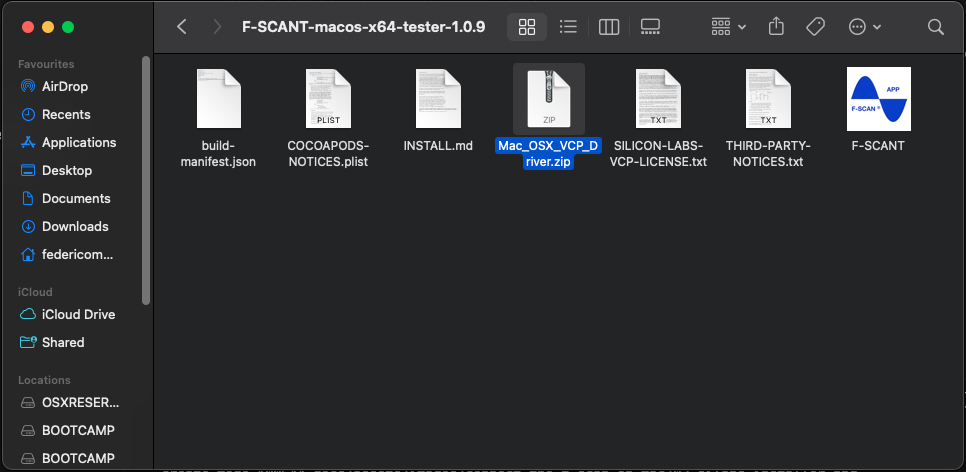
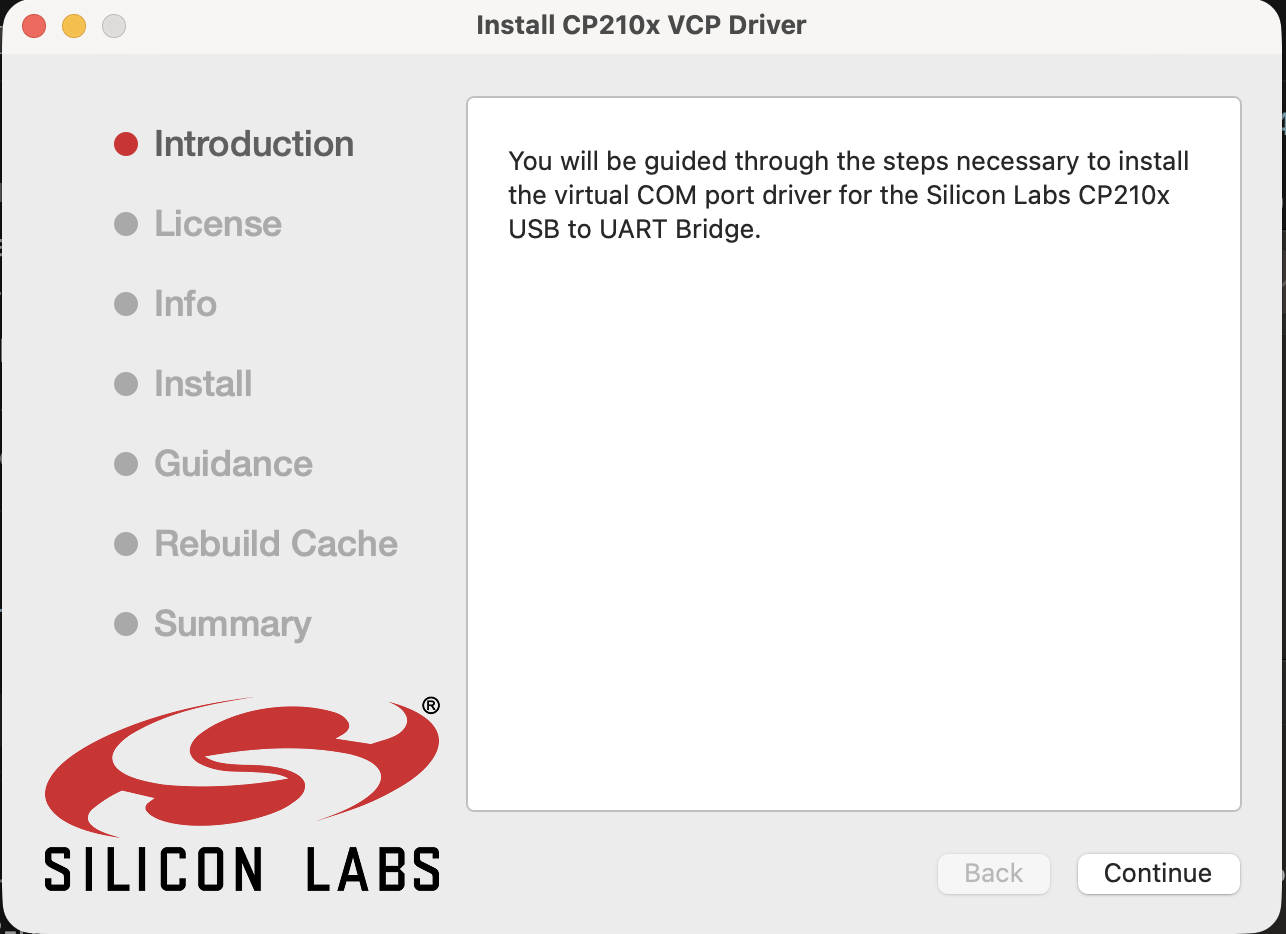
W folderze dostarczonym z F-SCANT przeczytaj SILICON-LABS-VCP-LICENSE.txt przed kontynuacją. Następnie otwórz Mac_OSX_VCP_Driver.zip, otwórz SiLabsUSBDriverDisk.dmg i kliknij dwukrotnie Install CP210x VCP Driver.
Instalator może poprosić o hasło Maca. To Silicon Labs CP210x VCP 6.0.3. Według Silicon Labs sterownik działa z Mac OS X 10.11 i nowszymi. F-SCANT sprawdzono z tym sterownikiem na Macu Intel z macOS 15. Ta weryfikacja nie obejmuje każdej starszej ani nowszej wersji macOS.
Rysunek 4. Folder F-SCANT z instalatorem Silicon Labs obok aplikacji.
Rysunek 5. Instalator Silicon Labs.
2. Zezwól na rozszerzenie Silicon Labs
macOS i tak prosi o zezwolenie na sterownik po zakończeniu instalatora. Na Macu, na którym to ostatnio sprawdzano:
- Otwórz Ustawienia systemowe → Ogólne → Elementy logowania i rozszerzenia.
- W Rozszerzenia otwórz Rozszerzenia sterowników (jest tam
com.silabs.cp210x). - Włącz CP210xVCPDriver. W razie potrzeby wpisz hasło Maca, potem kliknij Gotowe.
Nowszy macOS może używać nieco innej nazwy tego panelu. Skorzystaj z filmu poniżej.
Na tym Macu restart nie był potrzebny.
Film 1. Włączanie sterownika Silicon Labs na Macu.
Film 1. Włączanie sterownika Silicon Labs na Macu. Obejrzyj online: fscant-docs/pl/connect-mac/
Jeśli macOS pokaże osobny przycisk zezwolenia na oprogramowanie systemowe od Silicon Labs, zezwól.
3. Podłącz F-SCAN
Włącz F-SCAN i pozostaw go na ekranie głównym. Podłącz kabel USB do Maca — bezpośrednio albo przez hub lub dok.
4. Połącz w F-SCANT
Otwórz F-SCANT. Jeśli macOS zgłosi, że deweloper nie może zostać zweryfikowany, skorzystaj z kroków Apple, aby mimo to otworzyć tę aplikację: Open Anyway. Nie wyłączaj kontroli bezpieczeństwa dla wszystkich aplikacji.
Kliknij Połącz. Jeśli F-SCANT poprosi o F-Code, wpisz kod z faktury F-SCANT. Gdy panel pokazuje Połączono oraz numer seryjny i wersję, jesteś gotowy. Przebieg połączenia jest też pokazany w Filmie 2 w Jak podłączyć F-SCAN.
Jeśli Połącz nie działa
Sprawdź to przed ponowną próbą:
- Rozszerzenie Silicon Labs jest włączone.
- Kabel jest podłączony do Maca albo do hubu lub doku.
- F-SCAN jest włączony i pokazuje ekran główny.
- F-Code zgadza się z fakturą.
Błędny F-Code pokazuje BŁĄD: Wprowadzono nieprawidłowy F-Code. Spróbuj ponownie!