Jak analizować DIRP
Jak wczytać zapisany DIRP
- Kliknij Wczytaj DIRP na ekranie głównym albo Analiza na górnym pasku.
- Wybierz użytkownika, a następnie DIRP do analizy.
- Otwiera się zapisany wykres.
Ten sam wykres możesz otworzyć z Zarządzaj użytkownikami, Zarządzaj DIRP, potem Wczytaj DIRP.
Jeśli widzisz Wybierz użytkownika lub Wybierz DIRP, nic jeszcze nie wybrano. Wybierz użytkownika i DIRP z list, potem kontynuuj.
Film 7. Otwarcie Analizy i wczytanie DIRP.
Film 7. Otwarcie Analizy i wczytanie DIRP. Obejrzyj online: fscant-docs/pl/analysis/
Na wykresie Dopasuj patogeny i Otwórz program korzystają z już zapisanego poziomu przycinania.
Jak czytać wykres
Wykres jest taki sam jak podczas skanu na żywo:
- CV (Conductivity Value): osobista wartość bazowa osoby analizowanej. Dla użytecznych wyników powinna wynosić od 5% do 25%.
- MV (Measured Value): jak silnie zarejestrowała się częstotliwość. Widać ją jako zielony słupek — im wyższy, tym silniejszy odczyt.
- HITS: słupki powyżej linii CLIP. To najsilniejsze wyniki skanu.
- ZOOM: użyj +, aby wykres był wyższy, i −, aby był niższy. Podnieś go, gdy słupki są za małe, obniż, gdy są za duże.
- CLIP / Poziom przycinania: linia decydująca, które słupki liczą się jako HITS. Po zakończeniu skanu AUTO ustawia ją za Ciebie. Jeśli chcesz więcej lub mniej HITS, przesuń linię w dół lub w górę.
Strzałki obok numeru DIRP otwierają poprzedni lub następny zapisany DIRP tego użytkownika.
Jak dopasować patogeny
Dopasuj patogeny porównuje Twoje HITS z listą patogenów zapisaną w F-SCANT. Dla każdego patogenu na liście sprawdza, czy jego częstotliwość jest bliska któremuś z Twoich HITS. Jeśli tak, patogen pojawia się w tabeli jako możliwe dopasowanie.
Próg ± Hz określa, jak blisko muszą być częstotliwości, żeby uznać je za dopasowanie. Typowe okno to 1000 Hz. Szersze okno daje więcej możliwych dopasowań, węższe — mniej. Okno możesz zmienić na ekranie wyników (nie w Ustawienia).
Aby zobaczyć dopasowania:
- Otwórz zapisany DIRP albo dokończ nowy.
- Kliknij Dopasuj patogeny.
- Przeczytaj tabelę. Zmień Próg ± Hz, jeśli chcesz szersze lub węższe okno.
- Wybierz, co dalej:
- Eksportuj zapisuje arkusz CSV.
- Otwórz bazę patogenów pozwala przeglądać pełną listę. Możesz szukać po patogenie, sortować od A do Z lub według częstotliwości. Zaznaczone wiersze można dodać do tabeli analizy przyciskiem Dodaj do analizy.
- Zapisz program tworzy i zapisuje program na podstawie zaznaczonych wierszy.
Uwaga: tabela patogenów to tylko porównanie z zapisaną listą. Nie jest diagnozą medyczną.
Film 8. Dopasowanie patogenów i przeglądanie bazy patogenów.
Film 8. Dopasowanie patogenów i przeglądanie bazy patogenów. Obejrzyj online: fscant-docs/pl/analysis/
Jak otworzyć i zapisać program
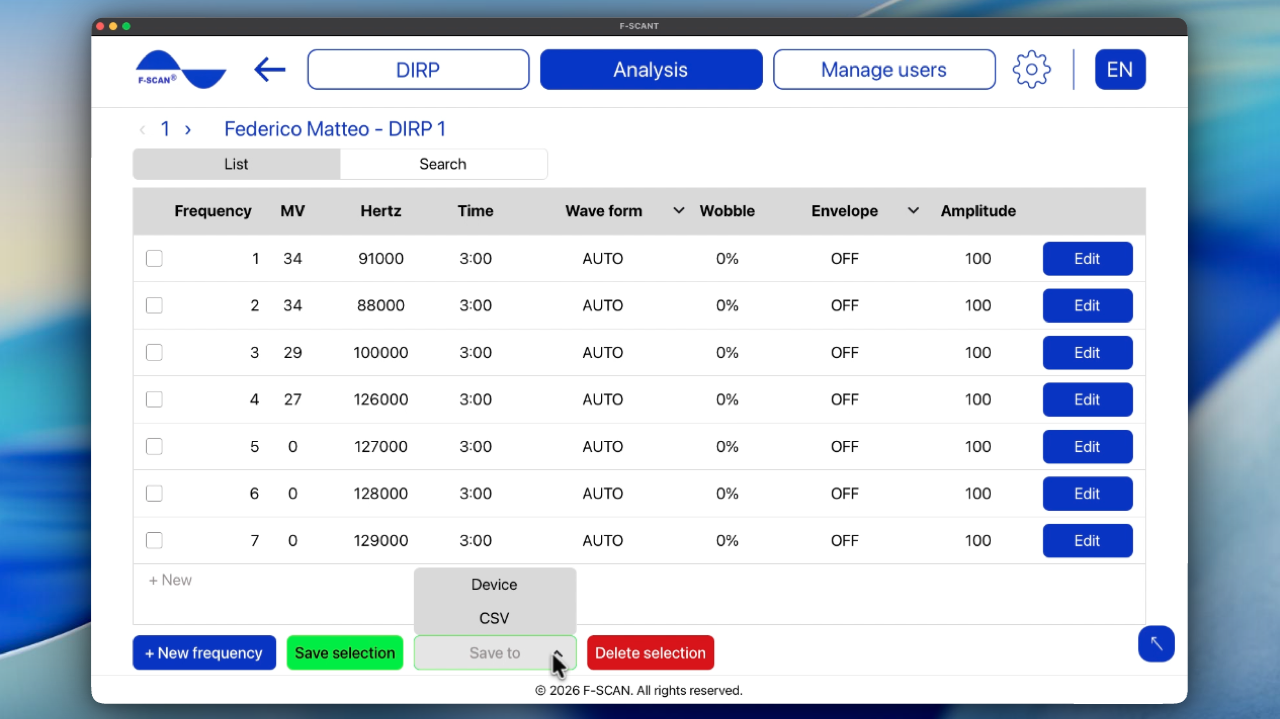
Program to lista częstotliwości wzięta z HITS DIRP (przebieg, czas, Wobble, obwiednia i amplituda). Zmiana programu nie zmienia oryginalnego wykresu DIRP.
- Otwórz program na jeden z dwóch sposobów: kliknij Otwórz program na wykresie DIRP po zakończeniu DIRP albo użyj Zarządzaj programem w Zarządzaj użytkownikami.
- W razie potrzeby edytuj wiersze. Możesz zmienić Przebieg, Czas, Wobble, Obwiednię i Amplitudę. Kliknij + Nowa częstotliwość, aby dodać wiersz.
- Kliknij Zapisz do i wybierz miejsce zapisu:
- CSV zapisuje wybrane częstotliwości jako plik arkusza.
- Urządzenie wysyła program na F-SCAN (Needs F-SCAN). F-SCANT nie uruchamia programu na urządzeniu. Naciśnij START na F-SCAN, gdy chcesz go uruchomić.
Rysunek 8. Lista programu z Zapisz do Urządzenie i CSV.