Come analizzare un DIRP
Come caricare un DIRP salvato
- Fai clic su Carica DIRP nella schermata iniziale, oppure su Analisi nella barra in alto.
- Seleziona l’utente e poi il DIRP da analizzare.
- Si apre il grafico salvato.
Puoi aprire lo stesso grafico da Gestisci utenti, Gestisci DIRP, poi Carica DIRP.
Se vedi Seleziona un utente o Seleziona un DIRP, non hai ancora selezionato nulla. Scegli un utente e un DIRP dagli elenchi, poi continua.
Video 7. Aprire Analisi e caricare un DIRP.
Video 7. Aprire Analisi e caricare un DIRP. Guarda online: fscant-docs/it/analysis/
Sul grafico, Abbina patogeni e Apri programma usano il livello di clipping già salvato.
Come leggere il grafico
Il grafico è lo stesso di una scansione in tempo reale:
- CV (Conductivity Value): un valore di riferimento personale per la persona analizzata. Per risultati utili dovrebbe essere tra 5% e 25%.
- MV (Measured Value): quanto è forte la risposta a una frequenza. Compare come barra verde: più è alta, più è forte la lettura.
- HITS: le barre sopra la linea CLIP. Sono i risultati più forti della scansione.
- ZOOM: usa + per rendere il grafico più alto e − per renderlo più basso. Alzalo quando le barre sono troppo piccole, abbassalo quando sono troppo grandi.
- CLIP / Livello di clipping: la linea che decide quali barre contano come HITS. A fine scansione, AUTO la posiziona per te. Se vuoi più o meno HITS, sposta la linea in basso o in alto.
Le frecce accanto al numero DIRP aprono il DIRP salvato precedente o successivo di quell’utente.
Come abbinare i patogeni
Abbina patogeni confronta i tuoi HITS con l’elenco patogeni memorizzato in F-SCANT. Per ogni patogeno dell’elenco, verifica se la sua frequenza è vicina a uno dei tuoi HITS. Se lo è, il patogeno compare nella tabella come possibile corrispondenza.
Quanto deve essere “abbastanza vicino” lo definisce Soglia ± Hz. Di solito la finestra è di 1000 Hz. Una finestra più ampia produce più possibili corrispondenze; una più stretta ne produce meno. Puoi cambiare la finestra nella schermata dei risultati (non in Impostazioni).
Per vedere le corrispondenze:
- Apri un DIRP salvato, oppure terminane uno nuovo.
- Fai clic su Abbina patogeni.
- Leggi la tabella. Modifica Soglia ± Hz se vuoi una finestra più ampia o più stretta.
- Scegli cosa fare dopo:
- Esporta salva un foglio CSV.
- Apri database patogeni permette di sfogliare l’elenco completo. Puoi cercare per patogeno, ordinare dalla A alla Z o per frequenza. Le righe selezionate si possono aggiungere alla tabella di analisi con il pulsante Aggiungi all’analisi.
- Salva programma crea e memorizza un programma basato sulle righe selezionate.
Nota: la tabella patogeni è solo un confronto con l’elenco memorizzato. Non è una diagnosi medica.
Video 8. Abbinare patogeni e sfogliare il database patogeni.
Video 8. Abbinare patogeni e sfogliare il database patogeni. Guarda online: fscant-docs/it/analysis/
Come aprire e salvare un programma
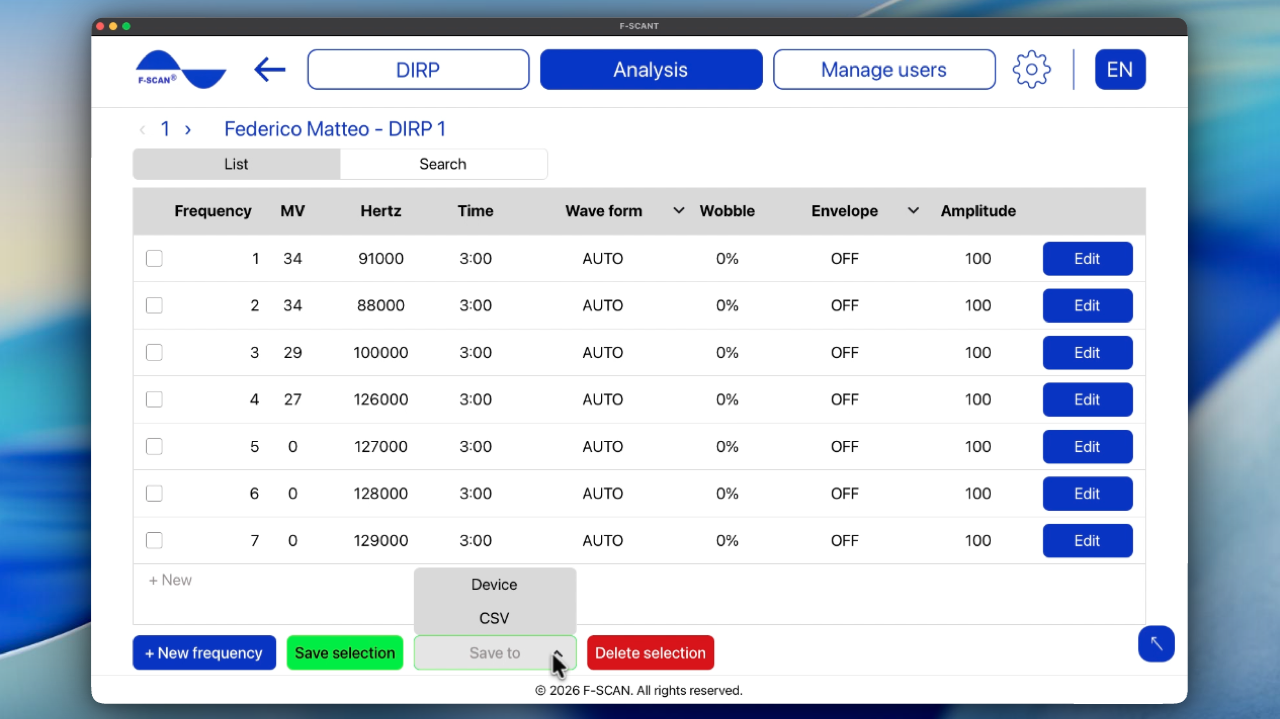
Un programma è l’elenco di frequenze ricavato dagli HITS di un DIRP (forma d’onda, tempo, wobble, inviluppo e ampiezza). Modificare un programma non modifica il grafico DIRP originale.
- Apri il programma in uno di due modi: fai clic su Apri programma sul grafico DIRP dopo che il DIRP è completato, oppure usa Gestisci programma in Gestisci utenti.
- Modifica le righe se serve. Puoi cambiare Forma d’onda, Tempo, Wobble, Inviluppo e Ampiezza. Fai clic su + Nuova frequenza per aggiungere una riga.
- Fai clic su Salva su e scegli dove salvarlo:
- CSV salva le frequenze selezionate come foglio di calcolo.
- Dispositivo invia il programma all’F-SCAN (Needs F-SCAN). F-SCANT non avvia l’uscita. Premi START sull’F-SCAN quando vuoi eseguirlo.
Figura 8. Elenco programmi con Salva su Dispositivo e CSV.