Jak podłączyć F-SCAN
Po Witamy w aplikacji F-SCANT! F-SCANT pyta: Czy chcesz podłączyć urządzenie?
Rysunek 1. Pierwsze pytanie o połączenie z Tak i Nie.
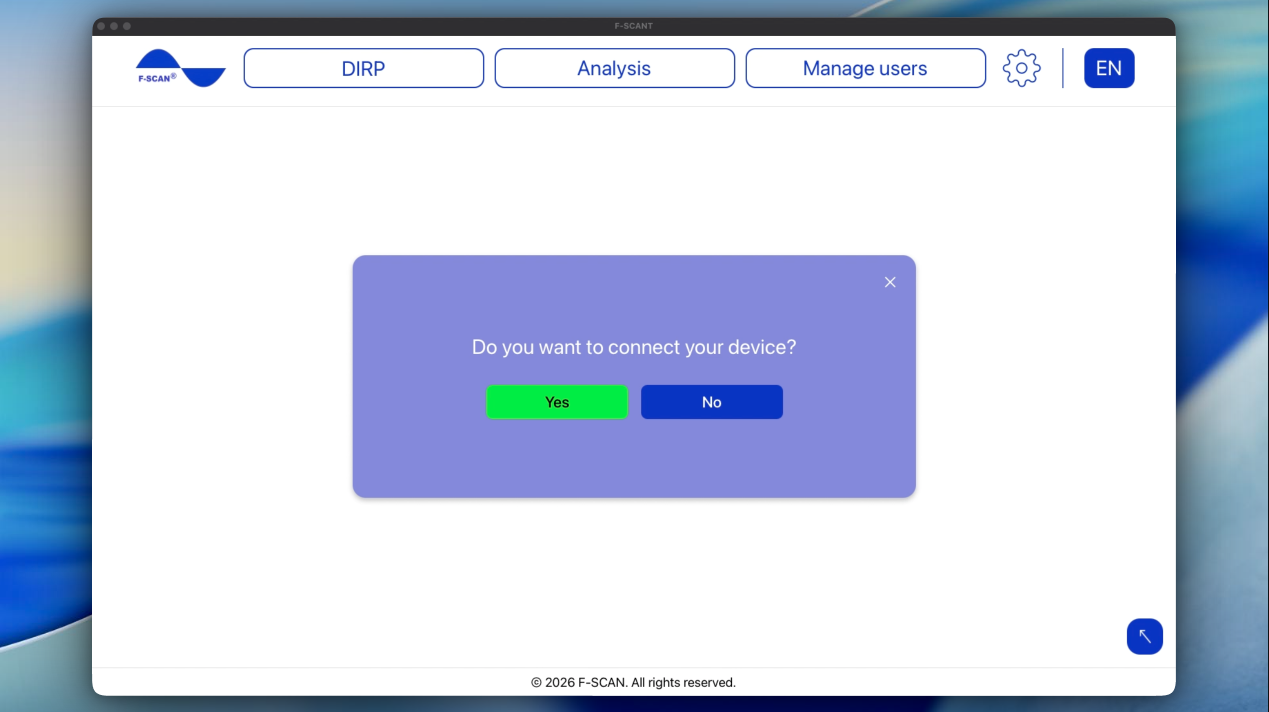
- Tak rozpoczyna kroki połączenia.
- Nie przenosi Cię na ekran główny. Możesz połączyć się później za pomocą panelu urządzenia w prawym dolnym rogu.
Podłączanie urządzenia
Needs F-SCAN
Potrzebujesz:
- F-SCANT, zainstalowanego (zobacz Jak zainstalować F-SCANT)
- F-SCAN włączonego, wyświetlającego ekran główny
- Kabla USB
- F-Code z faktury F-SCANT
Podłącz kabel USB do portu USB samego komputera. Nie podłączaj go do koncentratora USB (małego urządzenia dzielącego jeden port na kilka), stacji dokującej ani monitora z dodatkowymi portami USB. Takie akcesoria często uniemożliwiają komputerowi rozpoznanie F-SCAN.
- Włącz F-SCAN i pozostaw go na ekranie głównym.
- Podłącz kabel USB jak opisano powyżej.
- Kliknij przycisk Połącz w oprogramowaniu F-SCANT.
- Jeśli F-SCANT pokaże Wprowadź F-Code, wpisz kod z faktury i kliknij Zatwierdź.
F-Code znajduje się na fakturze aplikacji F-SCANT APP. Jeśli go nie znajdziesz, skontaktuj się z TB-Electronics.
Gdy panel pokazuje Połączono oraz numer seryjny i wersję, jesteś gotowy. Przy pierwszym udanym połączeniu pojawia się też Połączenie powiodło się! przed przejściem na ekran główny.
Film 2. Podłączanie urządzenia.
Film 2. Podłączanie urządzenia. Obejrzyj online: fscant-docs/pl/connect/
Na Macu szczegółowe kroki sterownika USB są w Podłączanie F-SCAN na Macu.
Jeśli połączenie nie działa
Spróbuj ponownie Połącz po sprawdzeniu punktów poniżej.
Jeśli nic się nie dzieje albo panel pozostaje na Łączenie…:
- Na Macu upewnij się, że sterownik Silicon Labs jest zainstalowany i dozwolony (zobacz instalację i Podłączanie na Macu).
- Podłącz kabel do samego komputera, nie do hubu, doku ani monitora (jak wyżej).
- F-SCAN musi być włączony i pokazywać ekran główny.
Jeśli widzisz BŁĄD: Wprowadzono nieprawidłowy F-Code. Spróbuj ponownie!, wpisany kod nie pasuje do tego F-SCAN. F-SCANT weryfikuje kod na podstawie faktury tego urządzenia. Wpisz ponownie F-Code z faktury. Jeśli nadal się nie uda, skontaktuj się z TB-Electronics.
Panel urządzenia
Panel urządzenia to niebieskie pole w prawym dolnym rogu ekranu. Zawsze pokazuje status urządzenia: połączone lub rozłączone. Gdy urządzenie jest połączone, widać dodatkowe informacje:
- Urządzenie: nazwa podłączonego urządzenia F-SCAN
- Numer seryjny: numer seryjny F-SCAN
- Wersja: wersja F-SCAN
- Timer: jeśli na urządzeniu ustawiono timer, po którym F-SCAN ma się automatycznie wyłączyć, jest on tu wyświetlany. Dla najlepszej współpracy z F-SCANT zalecamy wyłączenie timera w ustawieniach urządzenia.
Kliknij Rozłącz, gdy chcesz odłączyć. F-SCANT nie łączy się ponownie sam, jeśli odłączyłeś kabel lub wyłączyłeś F-SCAN. Gdy urządzenie jest znowu gotowe, kliknij Połącz.
Panel możesz rozwijać i zwijać białymi strzałkami „w górę” i „w dół”.
Film 3. Rozwijanie i zwijanie panelu urządzenia.
Film 3. Rozwijanie i zwijanie panelu urządzenia. Obejrzyj online: fscant-docs/pl/connect/
Ekran główny
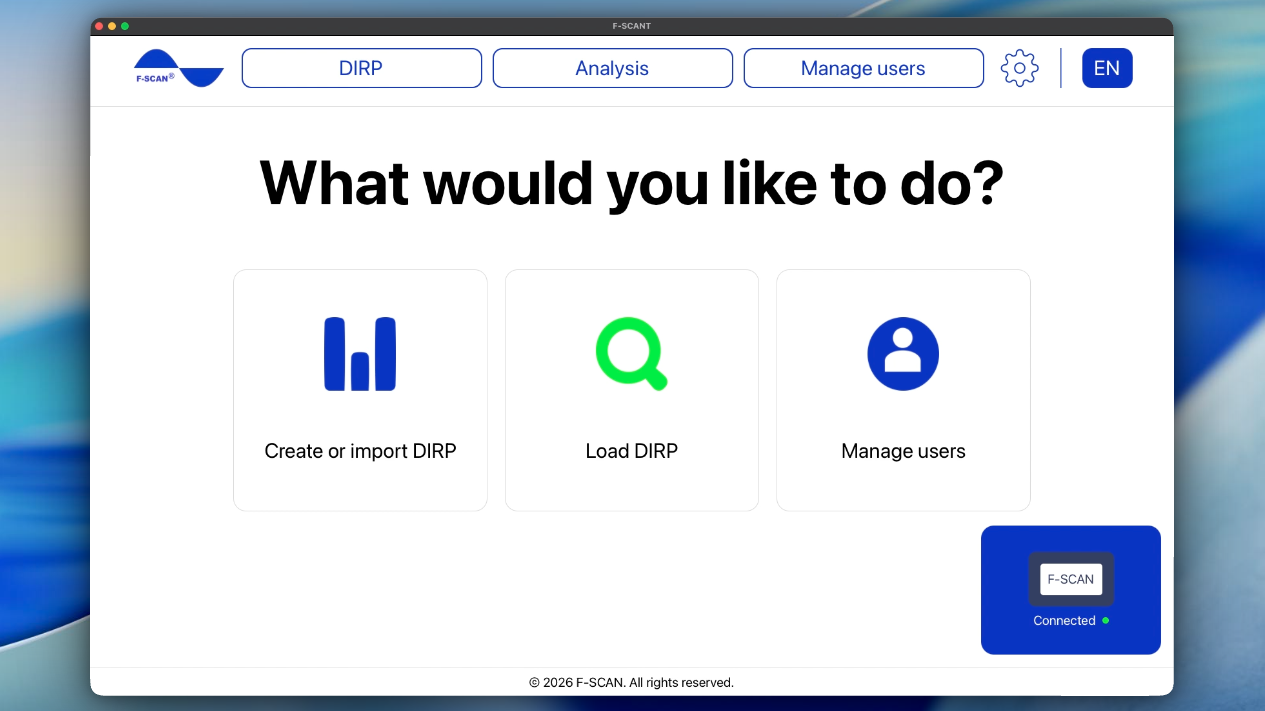
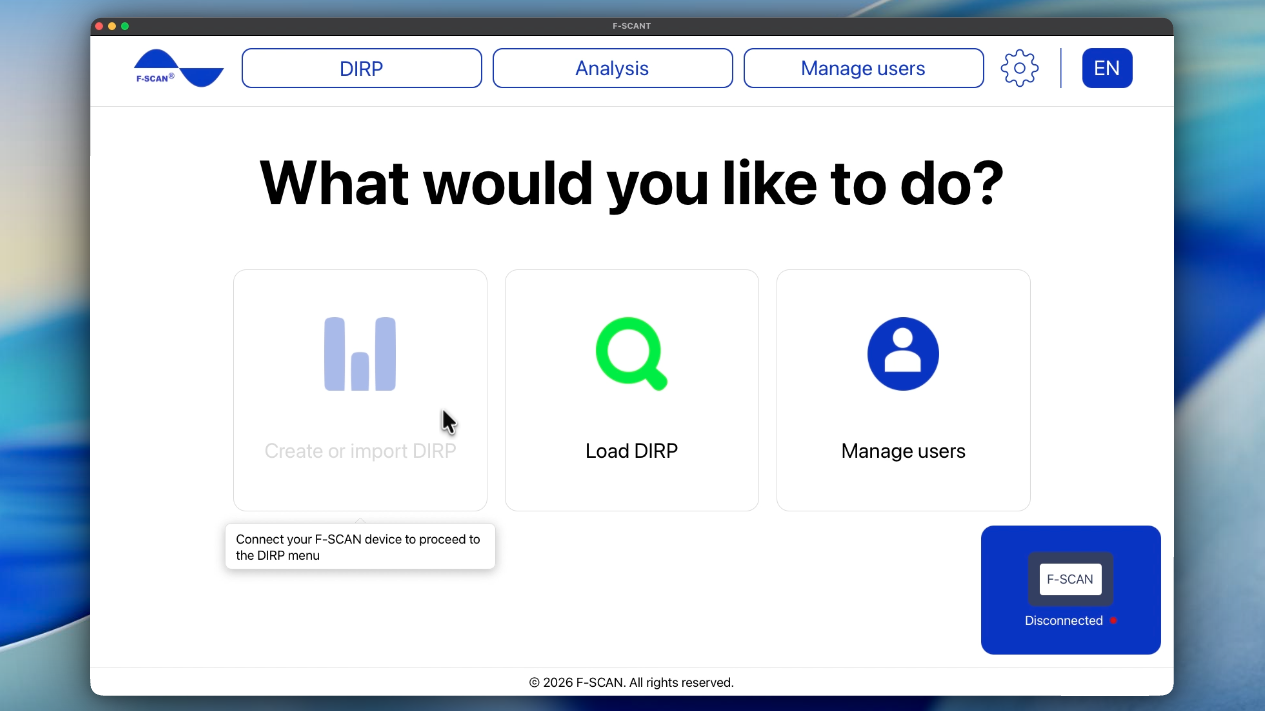
Na ekranie głównym masz trzy opcje: Utwórz lub importuj DIRP, Wczytaj DIRP oraz Zarządzaj użytkownikami.
Rysunek 2. Ekran główny, F-SCAN bez połączenia.
Rysunek 3. Ekran główny, F-SCAN połączony.